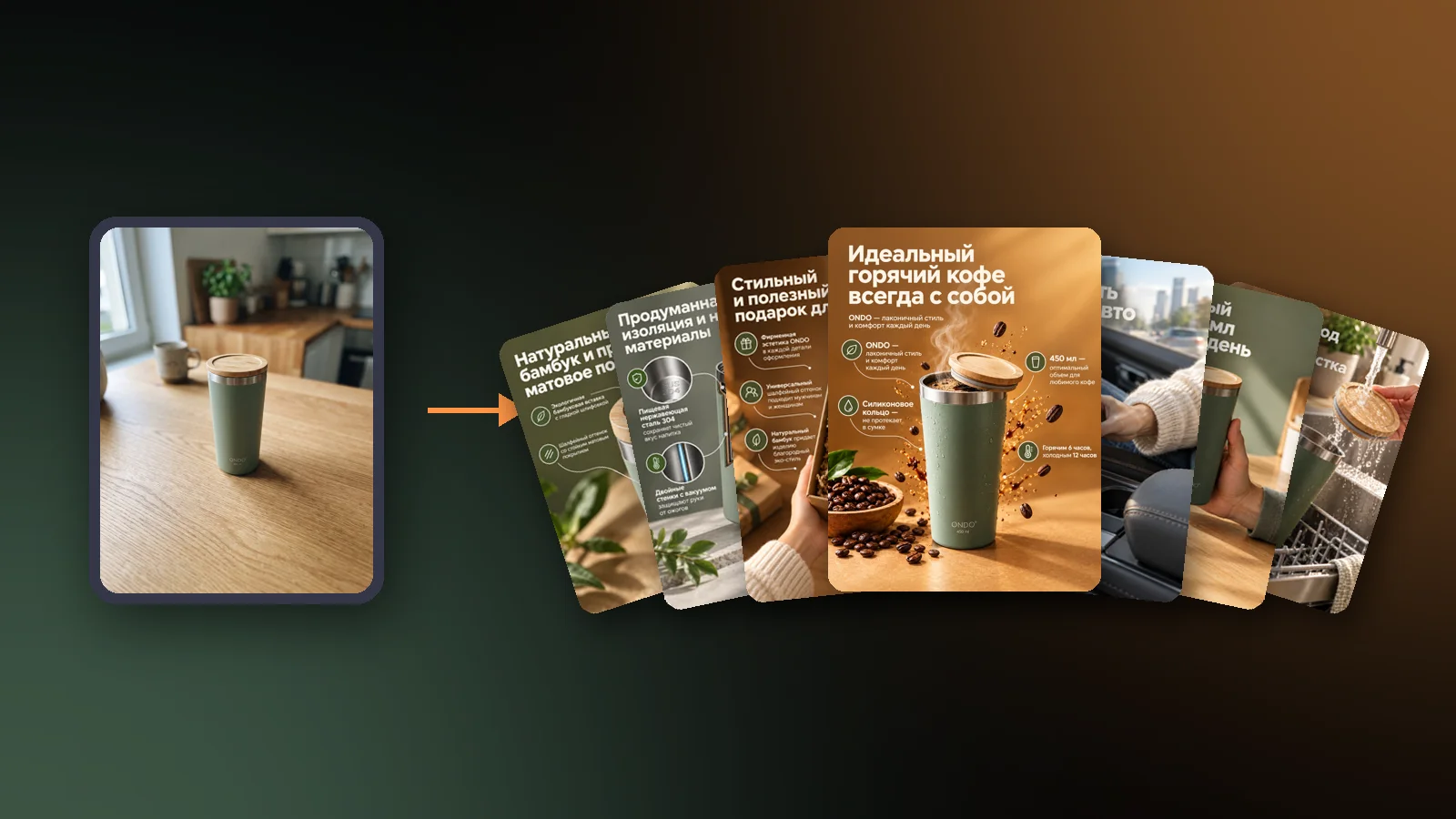
Этот гайд для тех, кто открыл «Карточки» впервые и не знает, с чего начать. Мы пройдём студию целиком на одном товаре — термокружке, снятой на телефон на кухонном столе, — и на каждом шаге покажем экран: что нажать, что студия сделает в ответ и где можно ничего не трогать.
Если хочется сначала понять, какие карточки вообще нужны маркетплейсу — размеры WB и Ozon, порядок кадров, инфографика, — это в статье «Карточки для маркетплейсов». Здесь — только студия, от первого фото до скачанной серии.
Сначала реши, куда пойдут карточки
Студия делает карточки и для маркетплейсов, и для соцсетей, и для витрины своего сайта. Разница в том, что на них можно писать.
- Wildberries и Ozon. Формат 3:4, на кадрах только факты о товаре. Ссылки, телефоны, QR-коды, «скидка», «акция» и «хит» площадки запрещают на всех фото.
- Соцсети и свой сайт. Здесь можно всё, что запрещают площадки: ссылку на канал, приглашение подписаться, акцию. Для этого в студии есть отдельная карточка «Соцсети», её выбирают на третьем шаге.
- Авито. Первым фото там ставят живой снимок товара: Авито просит только свои фотографии и запрещает искусственные фоны. Начни объявление с хорошего фото при дневном свете, а подробности Авито советует выносить на последние фото — формат там лучше горизонтальный, 4:3. Сгенерированные сцены и плотная инфографика — язык WB и Ozon, поэтому такие кадры для Авито сверяй с его правилами.
Шаг 1. Фото товара
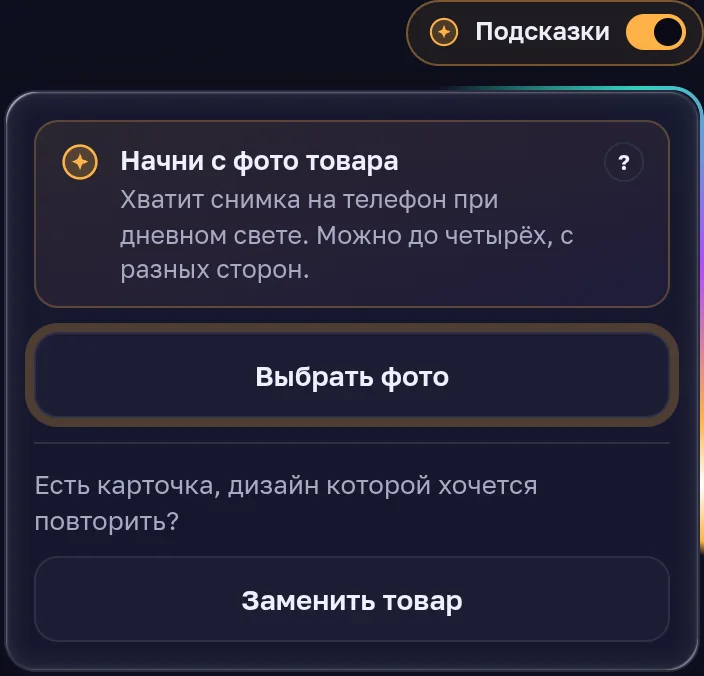
Начни с фото товара
Хватит снимка на телефон при дневном свете. Можно до четырёх, с разных сторон.
Студия работает с настоящим товаром, поэтому всё начинается с фото. Студийная съёмка не нужна: вот так выглядел снимок нашей кружки — телефон, кухня, свет из окна.
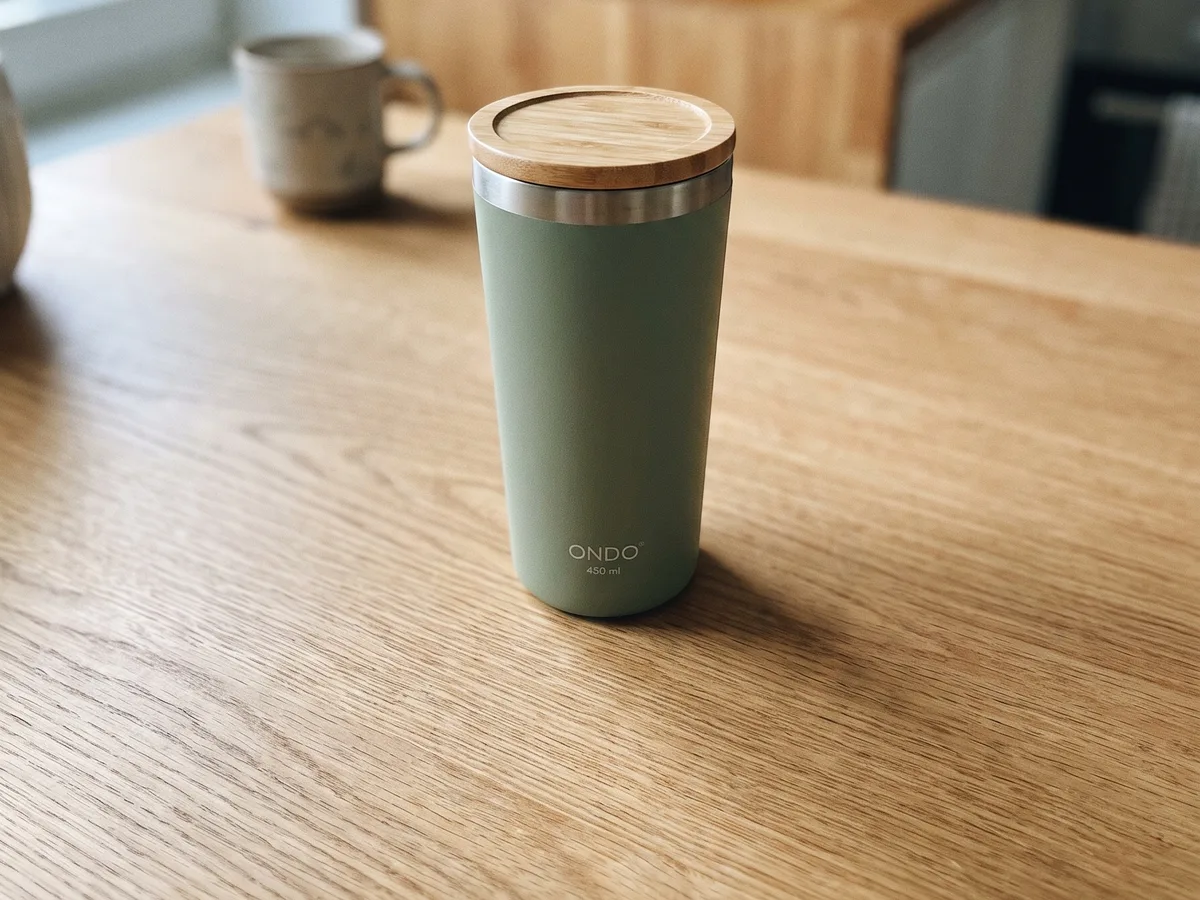
Добавить можно до четырёх фото: спереди, сзади, этикетку крупно, комплектацию. Чем больше студия видит, тем точнее повторит форму, цвет и надписи товара на карточках.
Шаг 2. Что это: студия узнаёт товар
Нажми «Узнать по фото»
Студия сама поймёт, что за товар, и прочитает надписи на упаковке. Ошиблась — поправь.
Выбери категорию
От неё зависит, какие карточки студия посоветует: у крема и у куртки они разные.
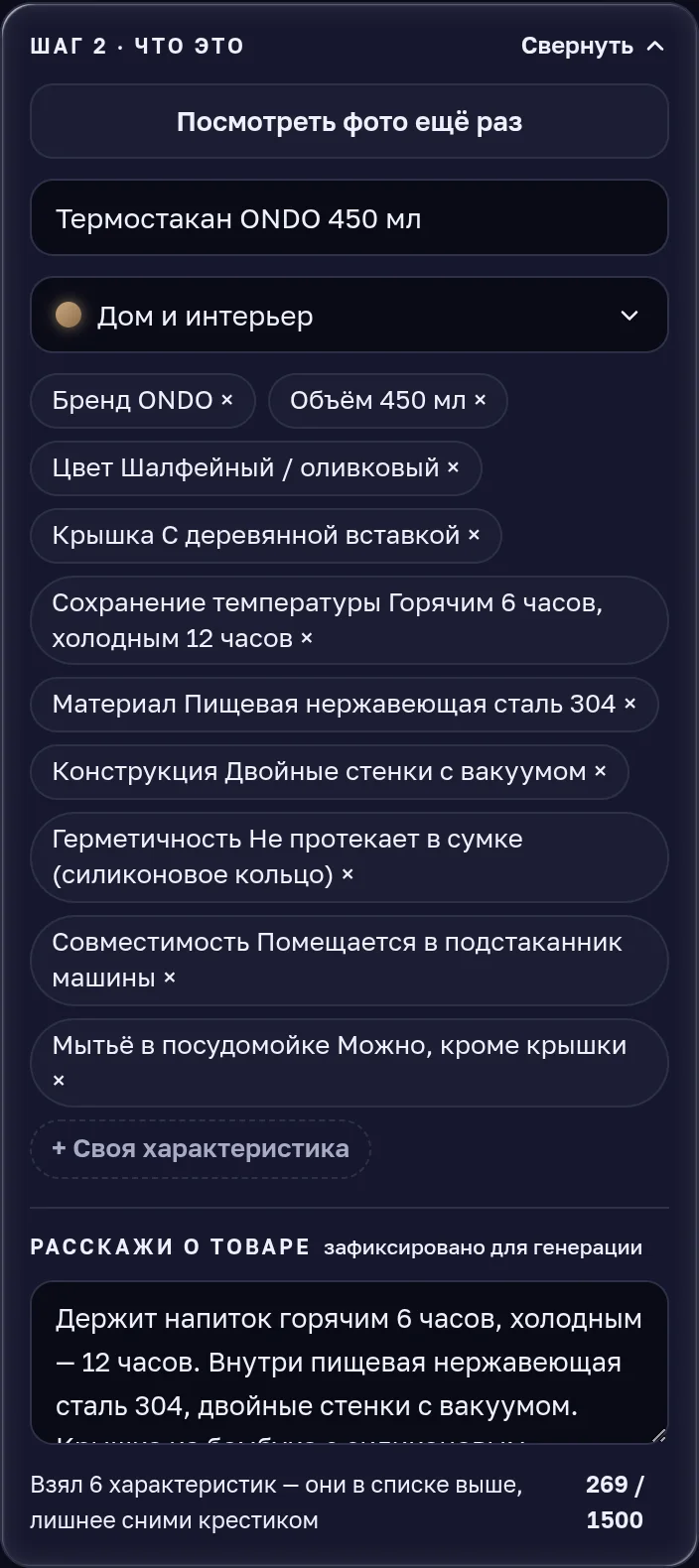
Нажми «Узнать по фото» — студия прочитает этикетку, назовёт товар и выберет категорию. Если ошиблась, поправь название руками: имя товара потом встанет в заголовки карточек.
Под названием появятся характеристики, которые студия разглядела на фото. Лишнее снимается крестиком, недостающее добавляется кнопкой «Своя характеристика».
Самое полезное поле этого шага — «Расскажи о товаре». Напиши своими словами всё, чего не видно на фото: сколько держит тепло, из чего сделан, что входит в комплект. Мы написали про кружку пять строк, и студия сама разобрала их на характеристики — именно из них потом выйдут строки на карточках. Факты для карточек студия берёт только отсюда, с фото и из твоих ответов.
Шаг 3. Выбор карточек
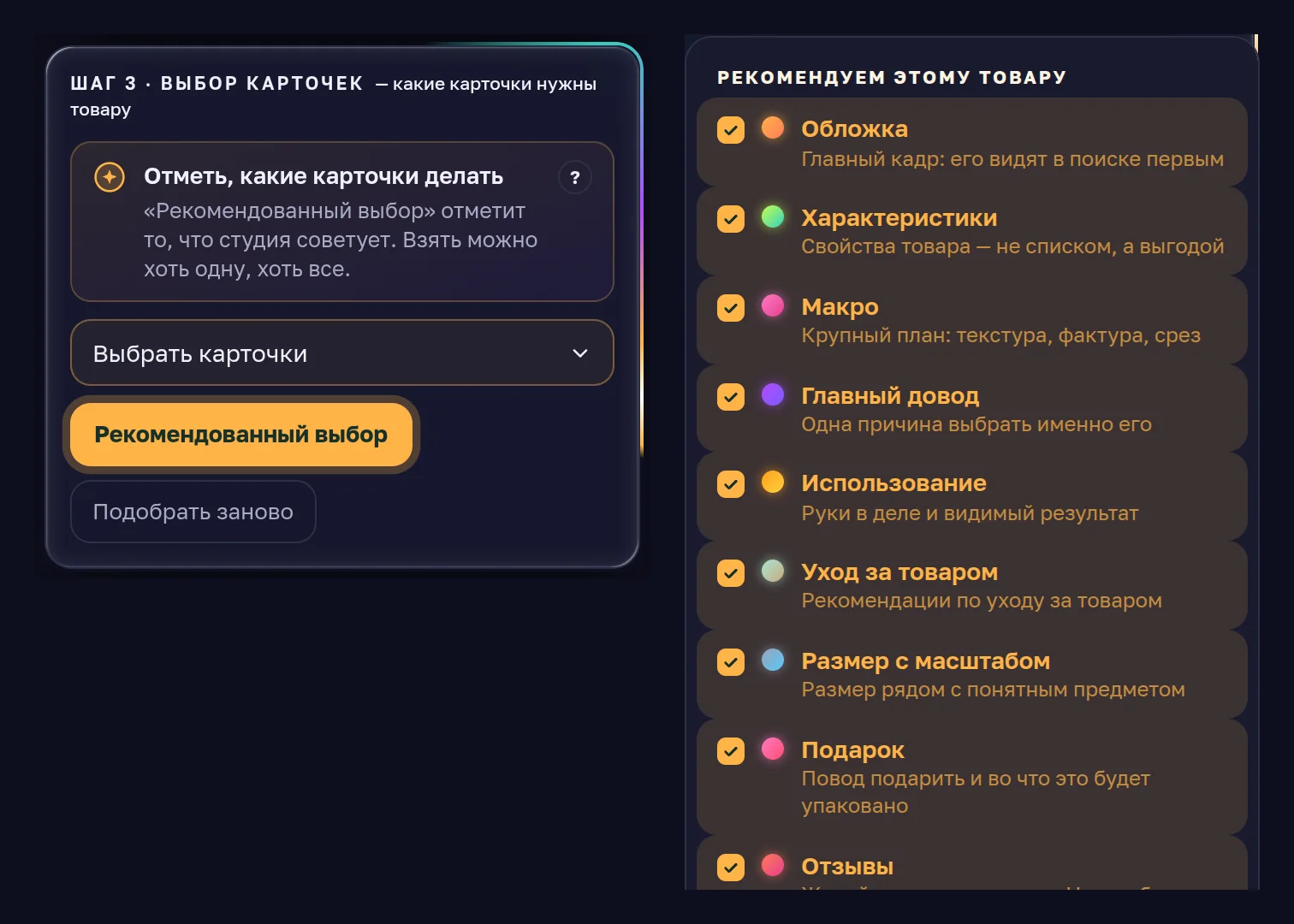
Нажми «Подобрать карточки под товар»
Студия посмотрит на товар и предложит серию: обложку, пользу, состав и другие кадры.
Отметь, какие карточки делать
«Рекомендованный выбор» отметит то, что студия советует. Взять можно хоть одну, хоть все.
Здесь решается, из каких кадров будет серия. Студия посмотрит на товар и разложит карточки на три группы: что она рекомендует этому товару, что ещё подходит и что такому товару нужно редко.
«Рекомендованный выбор» отмечает набор, который студия советует. Отметить можно сколько угодно: одну обложку, три главных кадра или весь список. Каждая отмеченная карточка — отдельный кадр серии.
Некоторым карточкам нужно что-то от тебя: «Отзывам» — скрины отзывов, «Сертификату» — фото сертификата, «Соцсетям» — ссылка на канал. Если отметишь такую, студия попросит приложить это на следующем шаге.
Шаг 4. Уточню детали
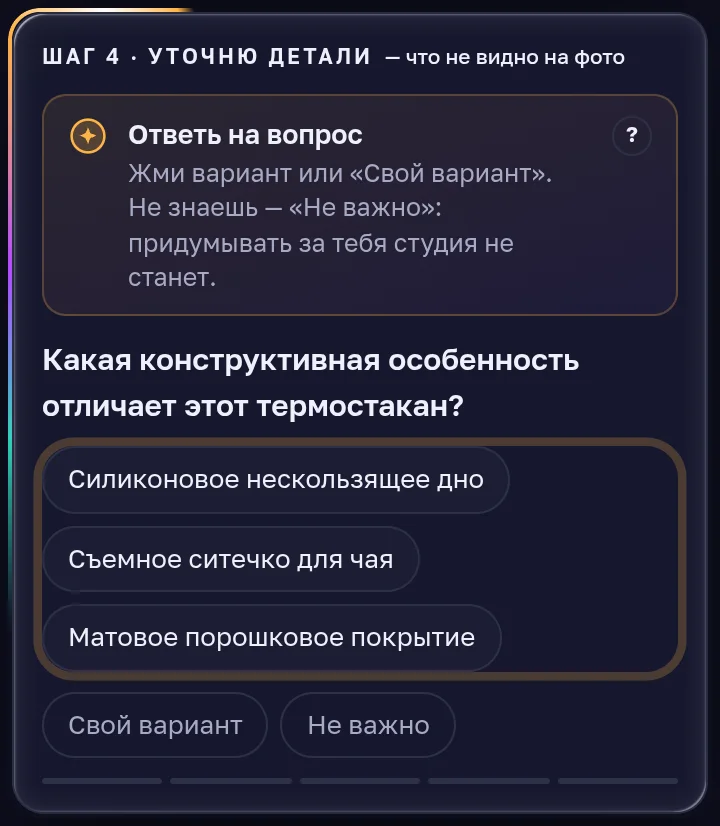
Нажми «Уточнить детали»
Студия спросит то, чего не видно на фото. Из ответов выйдут строки на карточках.
Ответь на вопрос
Жми вариант или «Свой вариант». Не знаешь — «Не важно»: придумывать за тебя студия не станет.
Студия задаст несколько вопросов о том, чего не видно на фото, — под те карточки, что ты отметил. У каждого вопроса есть готовые варианты, свой ответ и «Не важно». «Не важно» — честный ответ: студия не станет придумывать за тебя срок гарантии или состав.
Если товар — набор из нескольких предметов, первым будет вопрос «Из чего состоит набор?». Назови каждый предмет, и характеристики встанут у своего предмета, а не у всех сразу.
Шаг 5. Референсы — по желанию
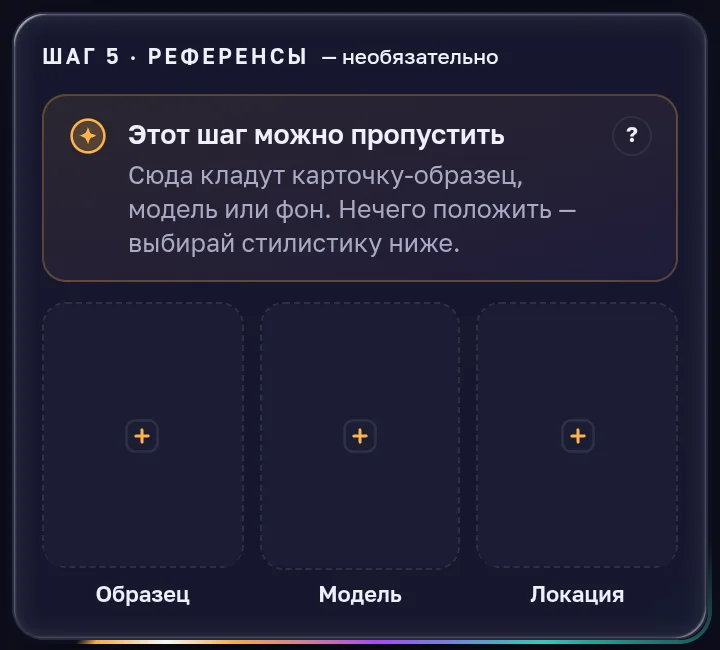
Этот шаг можно пропустить
Сюда кладут карточку-образец, модель или фон. Нечего положить — выбирай стилистику ниже.
Этот шаг нужен, когда у тебя уже есть идея, как должна выглядеть карточка.
- Образец — карточка, которая нравится. Студия возьмёт с неё оформление, а товар и факты оставит твоими. Рядом появится выбор: копировать дизайн почти один в один или только вдохновиться.
- Модель — человек из библиотеки. Студия сохранит его внешность на всех карточках серии.
- Локация — фон и обстановка кадра: из библиотеки или своё фото.
Если ничего такого нет — просто переходи к стилистике. Мы для кружки этот шаг пропустили.
Шаг 6. Стилистика и сколько будет текста
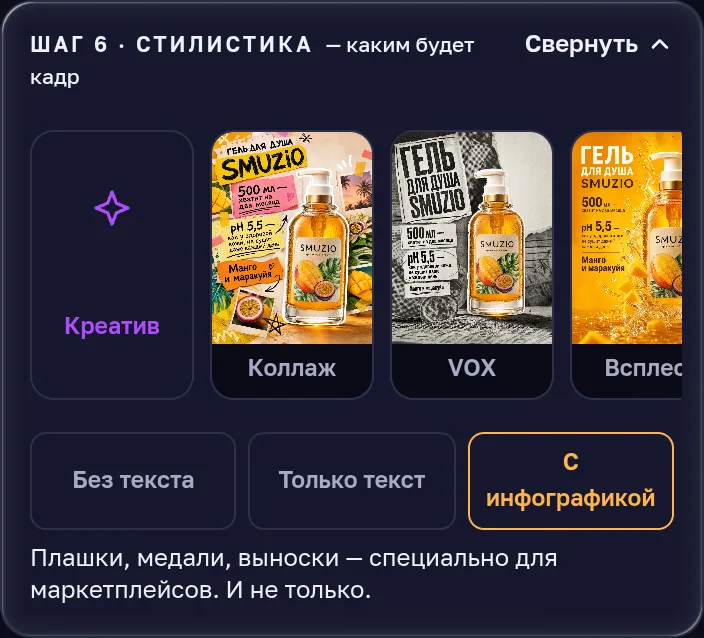
Выбери стилистику серии
Она задаёт цвета, шрифты и настроение всех карточек. Под обложками — сколько будет текста.
Стилистика — это внешний вид всей серии: цвета, шрифты, настроение. Наведи на обложку, чтобы рассмотреть её крупно, и листай полосу вбок — стилей больше, чем помещается в ряд. Первым стоит «Креатив»: в нём студия сама придумывает подачу под товар. Для кружки мы взяли «Плитки» — крупные значения на белых плашках, их считывают за секунду.
Под обложками выбирается, сколько текста будет на кадре:
- С инфографикой — заголовок, плашки, выноски к деталям, медали. Так подано большинство карточек на WB и Ozon.
- Только текст — заголовок и строки, без плашек. Спокойнее, подходит для одежды и дорогих вещей.
- Без текста — только кадр. Для соцсетей, сайта и товаров, которые продают себя сами.
Шаг 7. Сценарии: что будет на каждой карточке
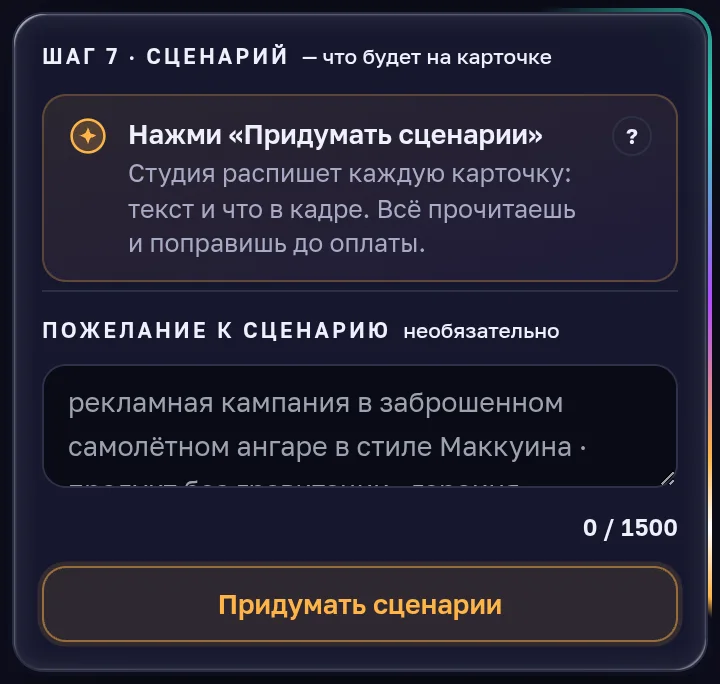
Нажми «Придумать сценарии»
Студия распишет каждую карточку: текст и что в кадре. Всё прочитаешь и поправишь до оплаты.
Сценарий — это план карточки словами до того, как её нарисуют. Нажми «Придумать сценарии», и студия распишет каждую отмеченную карточку: что показываем, идею, текст на карточке и сцену.
Если есть идея подачи, впиши её в «Пожелание к сценарию» до нажатия — например, «на фоне утренней пробежки» или «кружка в руке у водителя». Студия учтёт это во всех сценариях.
Внизу каждого сценария — блок «Что будет в кадре»: твой факт и то, как он встанет на карточку. Если что-то не так, нажми «Изменить» и поправь текст руками. Не нравится сама идея — «Ещё вариант» напишет другой сценарий на ту же тему.
Основа: карточка, с которой серия берёт стиль
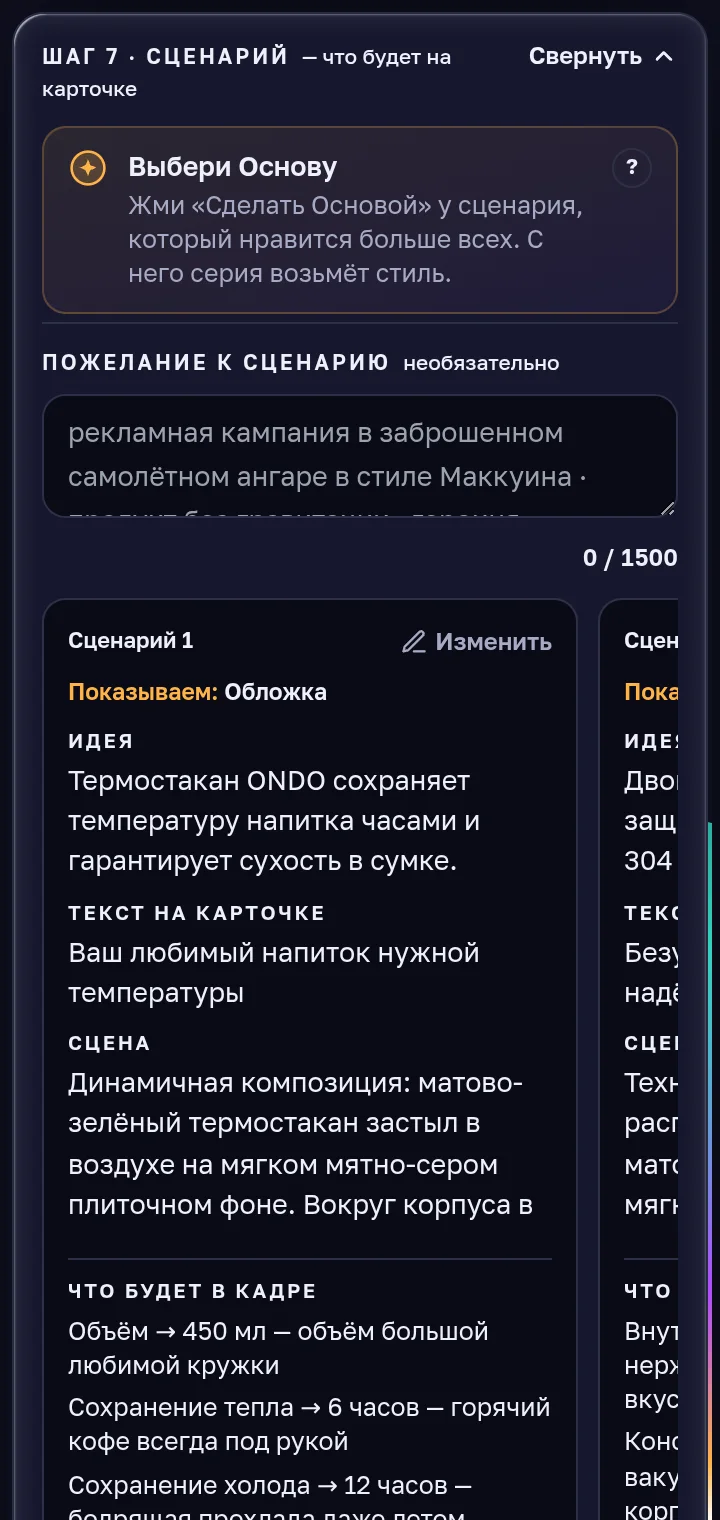
Выбери Основу
Жми «Сделать Основой» у сценария, который нравится больше всех. С него серия возьмёт стиль.
Из сценариев нужно выбрать один главный — Основу. Нажми «Сделать Основой» у того, что нравится больше всех. Первой студия нарисует именно его, а остальные карточки возьмут с неё палитру, шрифты и оформление. Так серия выходит в одном стиле, а не набором разных картинок.
Поля под плашки и цвета бренда
Под сценариями — два необязательных переключателя.
Поля под плашки маркетплейса оставляют свободными низ кадра и правый верхний угол. Там WB и Ozon в выдаче кладут свои значки — «акцию», сердечко избранного, — и твой текст под ними не спрячется. Включено по умолчанию.
Цвета бренда — два номера цвета, основной и второй. Кадр соберётся вокруг них вместо цветов стилистики. Попадание близкое, но не пипеточное: это рисунок, а не заливка.
Кадр: формат и качество
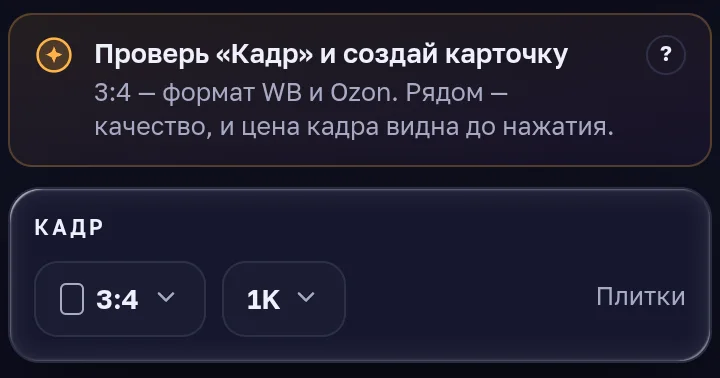
Проверь «Кадр» и создай карточку
3:4 — формат WB и Ozon. Рядом — качество, и цена кадра видна до нажатия.
В блоке «Кадр» два выбора. Формат: 3:4 — для WB и Ozon, 1:1 и 9:16 — для соцсетей, 16:9 и 21:9 — для баннера на сайте. Качество: 1K, 2K или 4K. Цена каждого качества видна прямо в меню, а итог — на кнопке, до нажатия.
Если на выбранное качество пока не хватает токенов, а на 1K хватает, студия так и скажет и предложит «Сделать в 1K» одним нажатием. Для первой карточки на приветственных токенах это самый короткий путь.
Создать карточку и всю серию
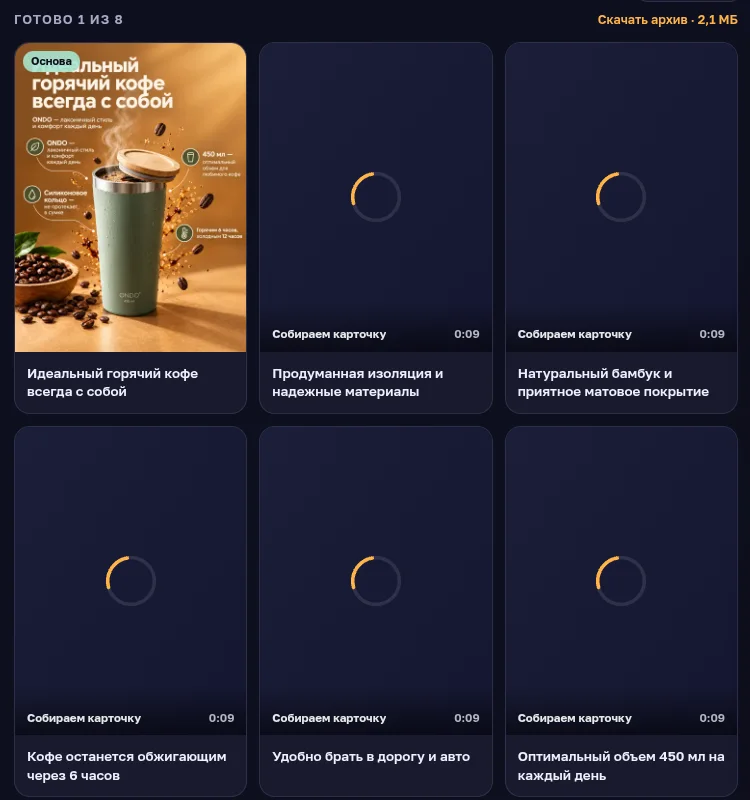
Карточка собирается
Можно не ждать у экрана: готовая встанет сюда сама и останется в «Моих карточках».
Нравится? Жми «Создать всё»
Кнопка — под блоком «Кадр»: студия дорисует остальные в этом стиле. Не нравится — «Переснять».
Кнопок две. «Создать карточку» рисует одну — Основу, чтобы сначала посмотреть стиль. «Создать всё» дорисует остальные в стиле Основы, готовые не трогает.
Ждать у экрана не обязательно: карточки собираются на нашей стороне, и готовые встанут на место сами. Всё, что ты сделал, хранится в «Моих карточках».
Вот что вышло у нашей кружки — каждая отмеченная карточка стала кадром, шесть из них ниже. Все цифры на кадрах — те самые, что мы написали в «Расскажи о товаре».
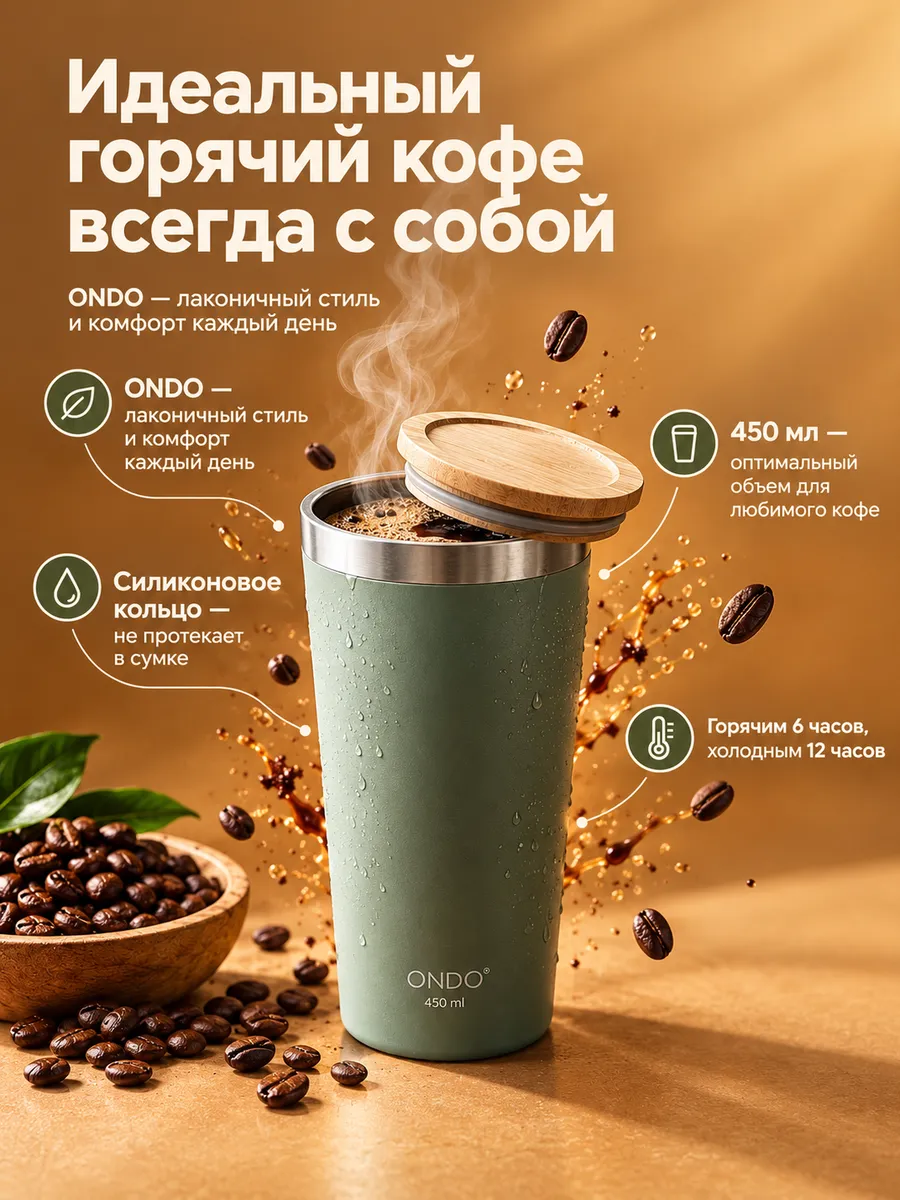 1
1Обложка
Товар крупно и главные цифры, которые читаются даже на миниатюре
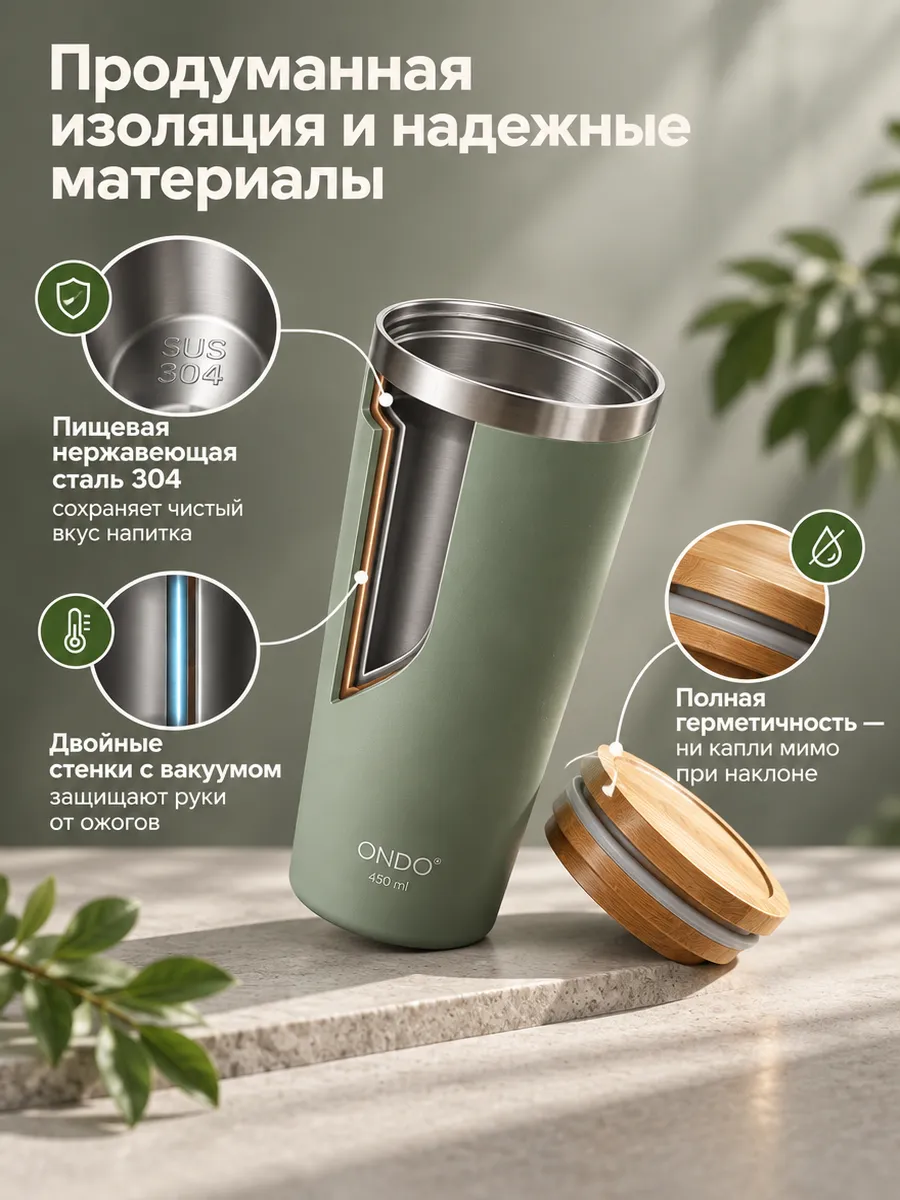 2
2Характеристики
Сталь 304 и двойные стенки — выносками к тому месту, о котором речь
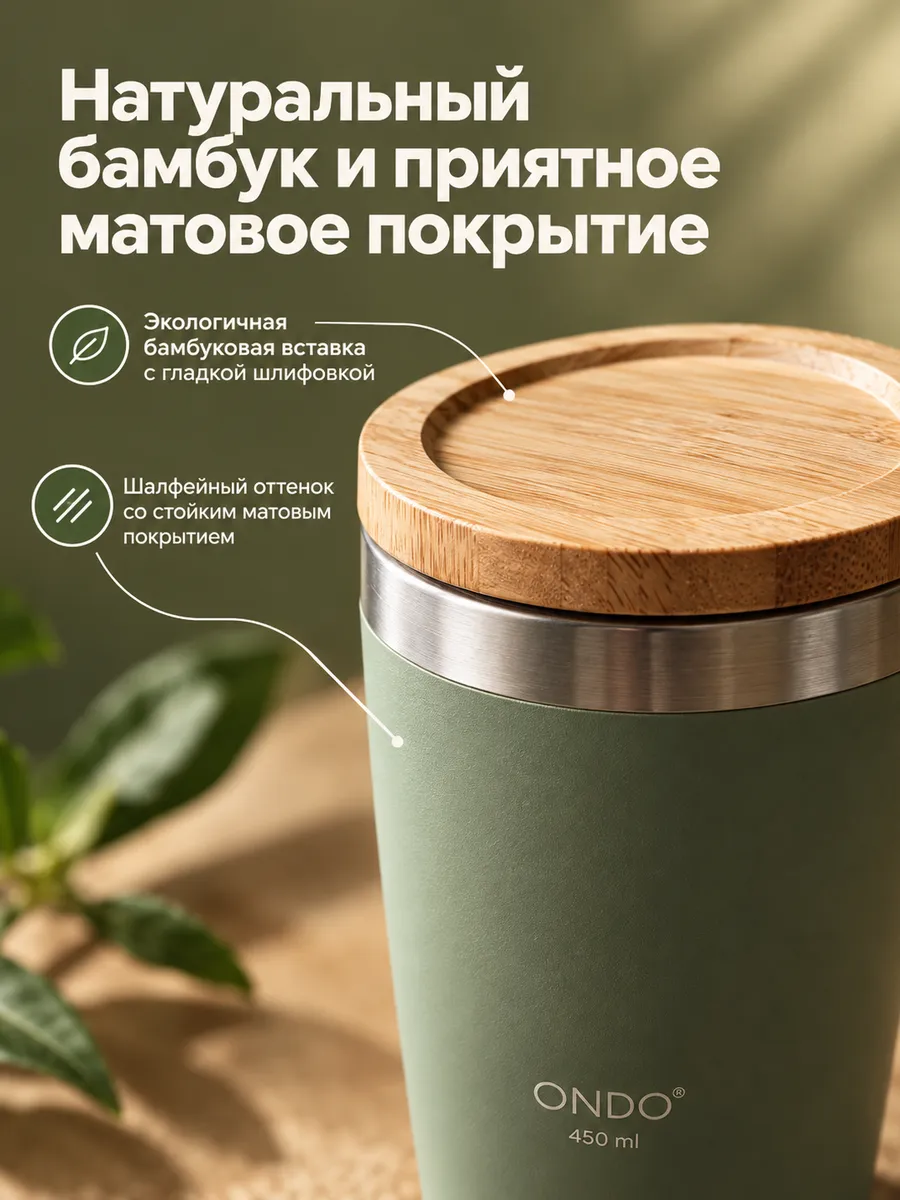 3
3Макро
Бамбук и матовое покрытие крупным планом: то, что не видно в ленте
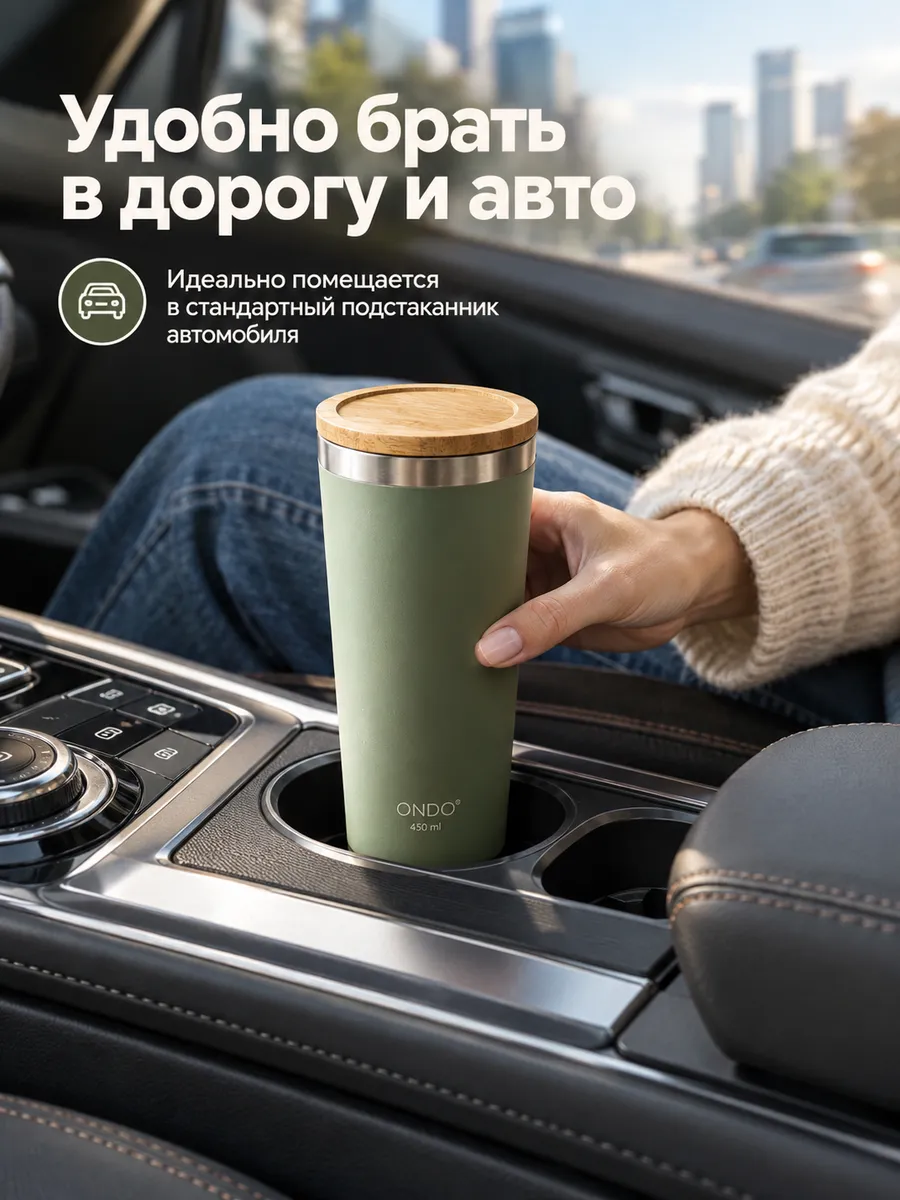 4
4Использование
Кружка в подстаканнике машины — там, где ею и правда пользуются
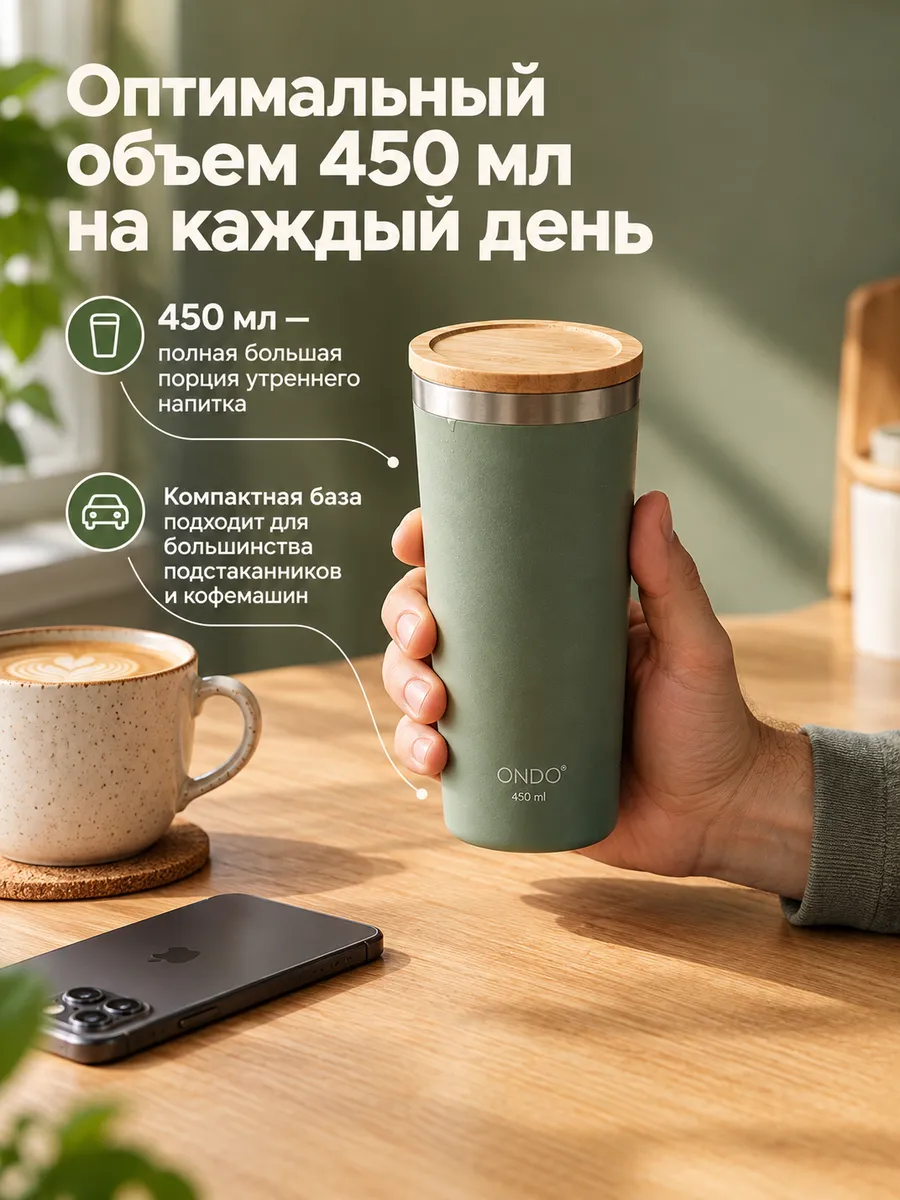 5
5Размер с масштабом
450 мл в руке, рядом с чашкой и телефоном: объём понятен без линейки
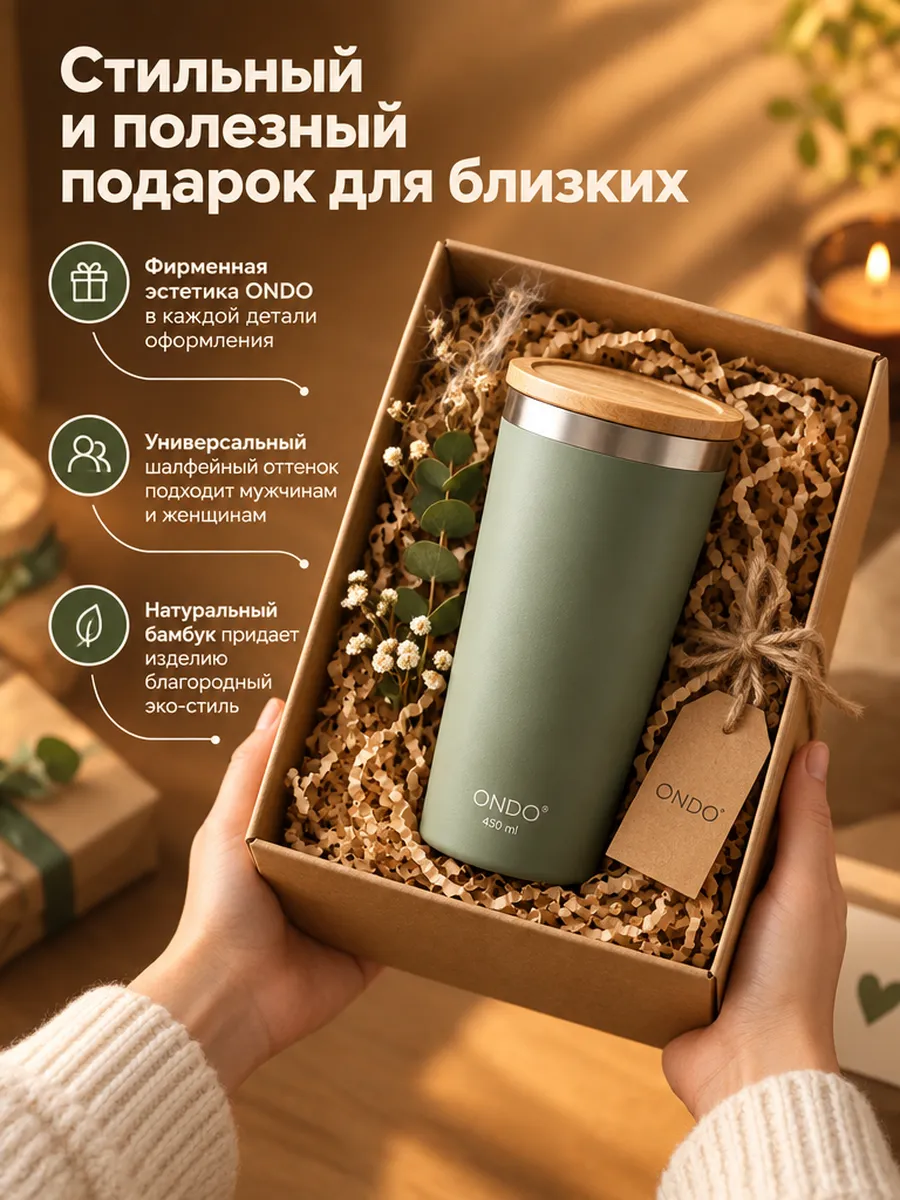 6
6Подарок
Та же кружка как повод для подарка — ещё одна причина купить
Скачать, переснять, улучшить
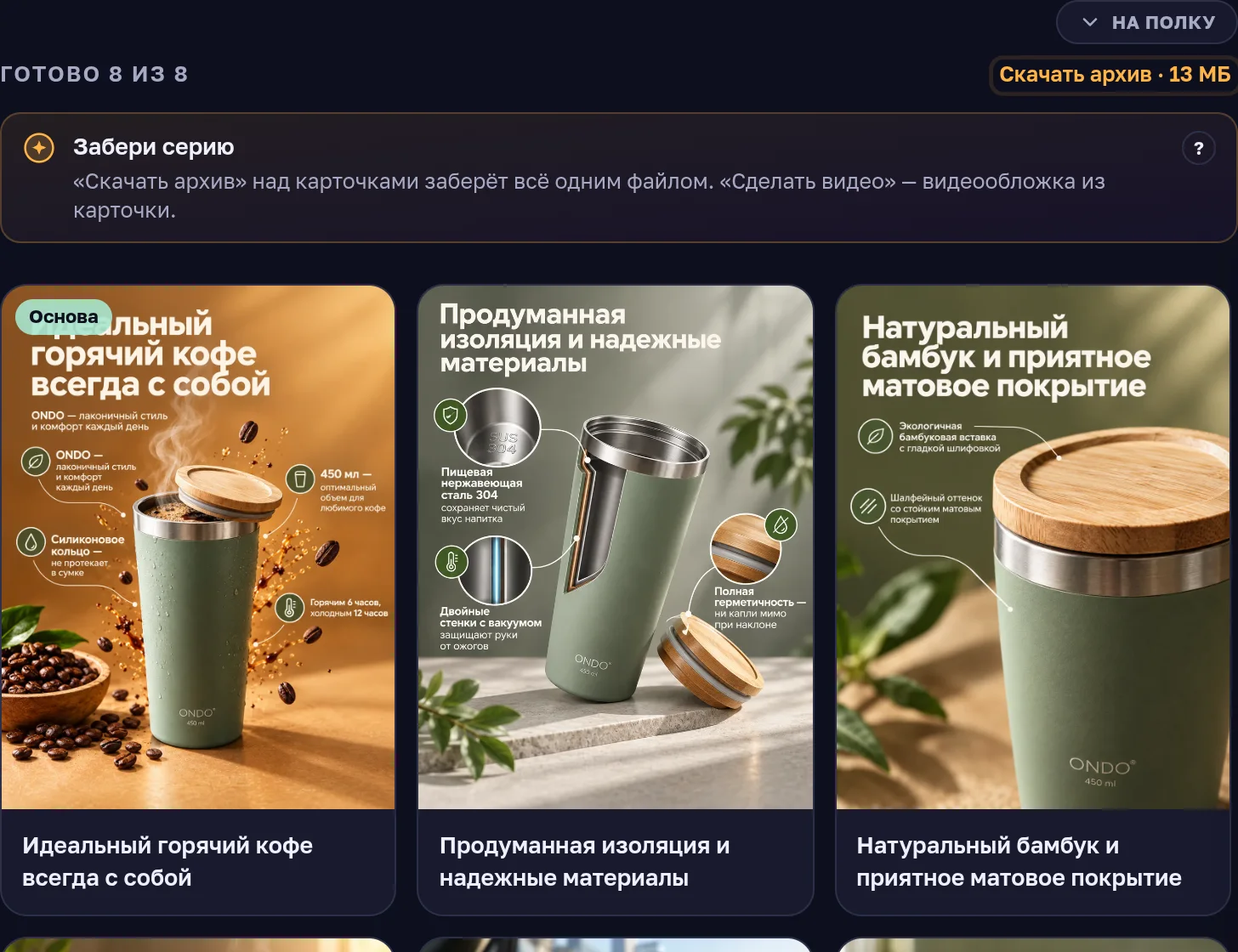
Забери серию
«Скачать архив» над карточками заберёт всё одним файлом. «Сделать видео» — видеообложка из карточки.
«Скачать архив» над карточками забирает всю серию одним файлом, кнопка на карточке — один кадр. Там же, на карточке:
- Переснять — новый кадр по тому же сценарию и в стиле серии. Прежний сохранится, к нему можно вернуться.
- Улучшить — правка словами: «убери объект справа», «сделай фон светлее». Каждая правка — новая версия, оригинал остаётся.
- Убрать — если карточка не нужна. Сценарий останется, и по нему можно сделать карточку заново.
Перед загрузкой на площадку пробеги каждую карточку глазами: товар похож на себя, буквы читаются, цифры совпадают с характеристиками. Это десять секунд, и отвечает за карточку продавец.
Видеообложка из готовой карточки
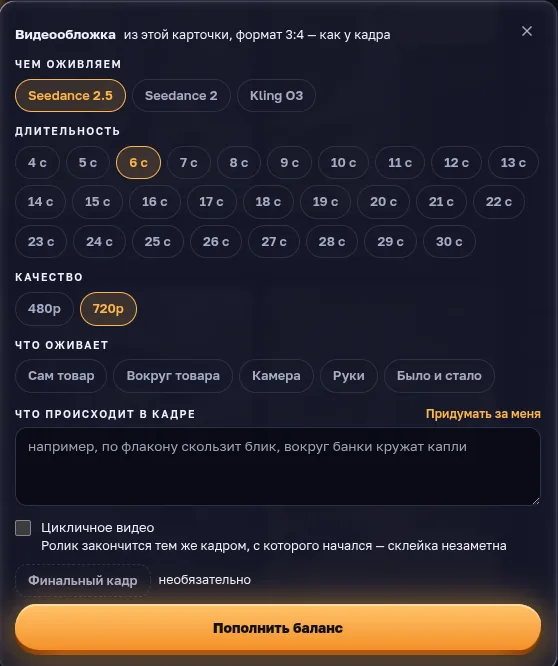
Любую готовую карточку можно оживить: кнопка «Сделать видео» на карточке. В окне выбираешь модель, длительность, качество и что оживает — сам товар, руки, камера, всё вокруг товара или «было и стало». Не знаешь, что написать в «Что происходит в кадре», — жми «Придумать за меня»: студия задаст пару вопросов и соберёт сценарий ролика сама.
Видеообложка ложится в ту же серию. Для Ozon выбирай длину от 8 секунд и формат 3:4: площадка берёт ролики от 8 до 30 секунд, и они играют без звука.
Замена товара: когда классная карточка уже есть
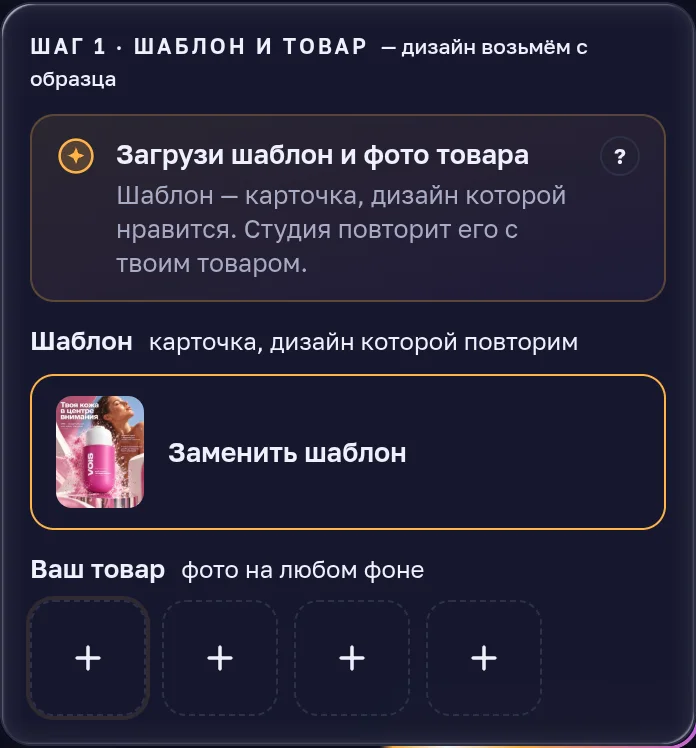
Загрузи шаблон и фото товара
Шаблон — карточка, дизайн которой нравится. Студия повторит его с твоим товаром.
Нажми «Уточнить детали»
Студия сверит образец с твоим товаром: цифры и обещания образца на новую карточку не переедут.
Выбери свободу дизайна
«Реплика» повторит макет почти один в один, «Стилизация» — только настроение. Дальше «Сгенерировать».
Второй путь студии — для тех, у кого уже есть карточка, которая нравится: своя от дизайнера или просто удачная. Кнопка «Заменить товар» стоит на первом экране студии.
Загрузи карточку-образец и фото своего товара. Дальше знакомые шаги «Что это» и «Уточню детали», только вопросы студия задаёт по образцу: если на нём написано «Сделано во Франции», она спросит, где сделан твой товар. Цифры и обещания образца на новую карточку не переезжают — на ней будут данные твоего товара.
Последний выбор — насколько близко повторить образец: «Реплика» сохраняет макет и шрифты, «Ремейк» — идею и визуальный код, «Стилизация» — только настроение.
Мои карточки
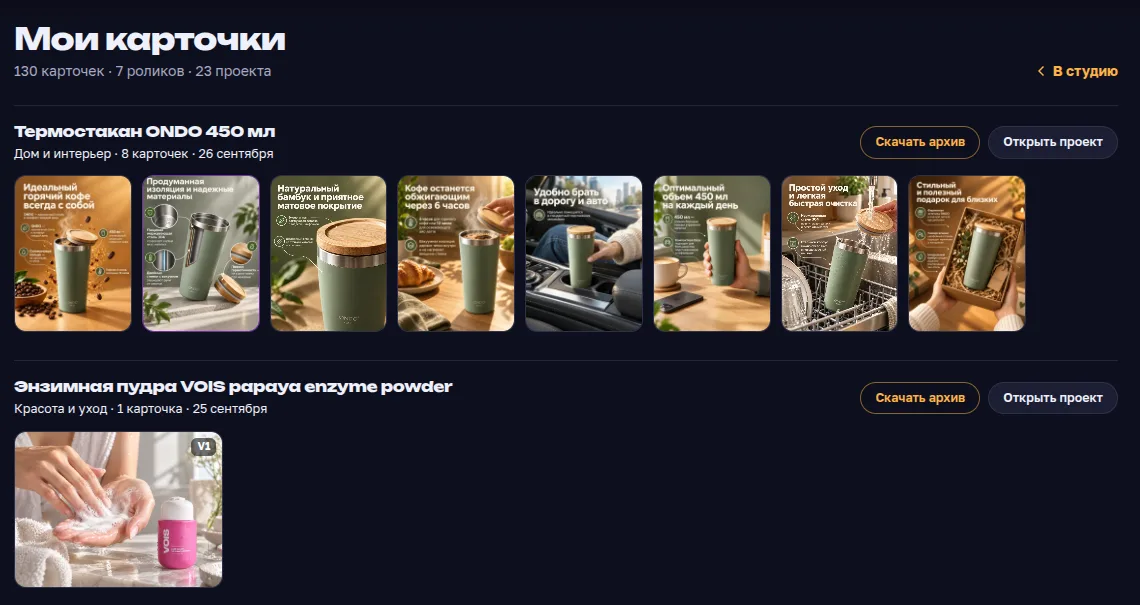
Все проекты живут в «Моих карточках» — ссылка над полкой «Недавние» в студии. Там же можно открыть любой проект и продолжить с того шага, где остановился: студия помнит фото, ответы и сценарии.
Подсказки в студии
Пока ты не скачал первую серию, студия подсказывает на каждом шаге: одна строка — что нажать, вторая — зачем. Нужная кнопка при этом мягко подсвечена. Когда первая серия скачана, подсказки прячутся сами — дальше ты справишься без них. Вернуть или выключить их можно в любой момент переключателем «Подсказки» над панелью шагов, а кружок «?» у подсказки ведёт в этот гайд.
Частые вопросы
Сколько стоит сделать карточку?
На первую карточку в качестве 1K хватит приветственных токенов за вход. Дальше цена зависит от качества кадра. Подбор карточек, вопросы и сценарии идут до оплаты кадра, а цена любого платного шага стоит на его кнопке — до нажатия.
Можно сделать одну карточку, а не всю серию?
Да. Отметь на шаге «Выбор карточек» только обложку — или создай одну Основу и остановись. Серию можно дорисовать потом в том же стиле: студия помнит проект.
Что делать, если карточка не понравилась?
«Переснять» даст новый кадр по тому же сценарию, «Улучшить» поправит кадр словами, а «Ещё вариант» у сценария напишет другую идею на ту же тему. Прежние версии никуда не пропадают.
Сколько ждать?
Первая карточка появляется через несколько минут после фото, вместе со всеми шагами. Серия из десяти кадров собирается дольше, но ждать у экрана не нужно: готовые карточки встанут в проект сами.
Подойдут ли карточки для Авито?
Первым фото на Авито ставят живой снимок товара: площадка просит только свои фотографии и запрещает искусственные фоны. Подробности Авито советует выносить на последние фото, в горизонтальном формате 4:3 — он в студии есть. Сгенерированные сцены и плотная инфографика — язык WB и Ozon, поэтому такие кадры для Авито сверяй с правилами площадки.
Как выключить подсказки?
Переключателем «Подсказки» над панелью шагов. Там же их можно включить обратно.
Фото товара у тебя уже есть — значит, есть и половина серии. Открой «Карточки» и начни с первого шага.