Тема и для кого
Пара строк: о чём рассказать и кому. «Итоги полугодия для руководства», «план поездки для друзей».
Как сделать презентацию
Стиль, цвет, число слайдов и для кого — тот же выбор, что в чате. Жми, и слайд настоящей презентации переоденется на глазах. Не хочешь выбирать — модель подберёт сама.
Стиль
Цветовая тема
Слайдов
Для кого
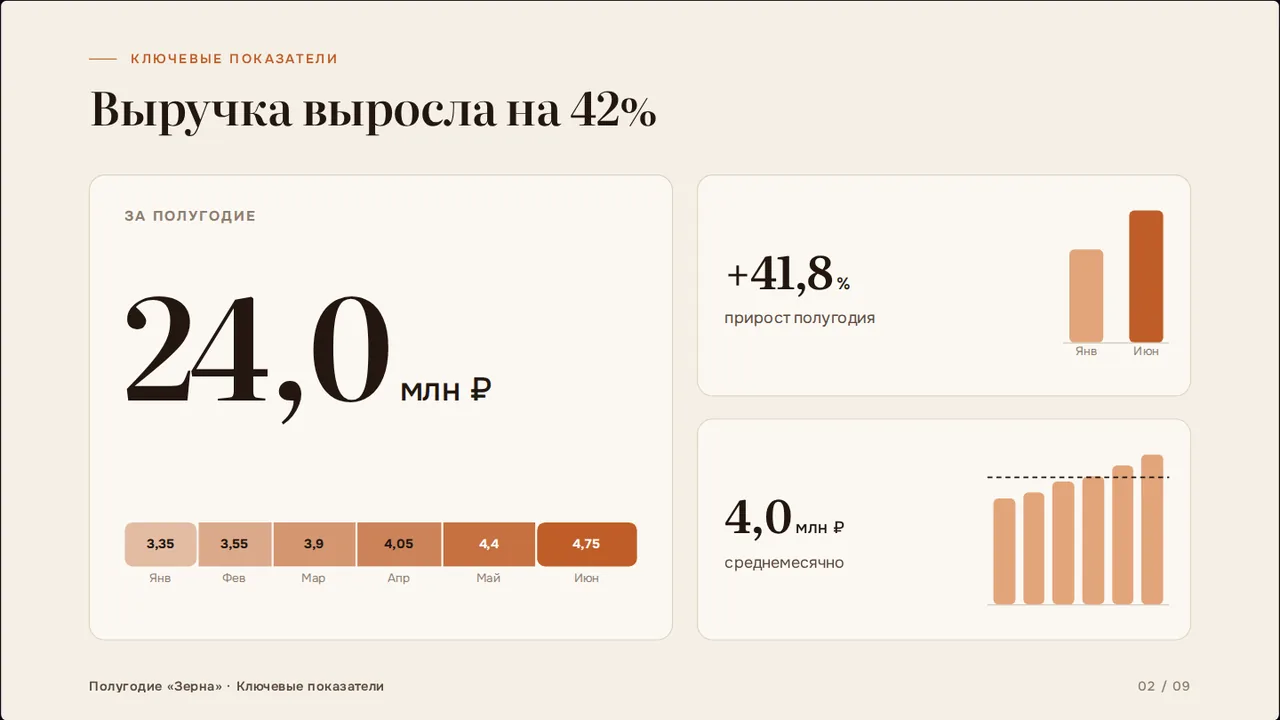
Сейчас — «Журнал»: тёплая бумага, терракотовый акцент и журнальные шрифты — для отчётов и итогов.
Шаг 1 из 5 · в чате
Пара строк: о чём рассказать и кому. «Итоги полугодия для руководства», «план поездки для друзей».
Выручка по месяцам, бюджет, сроки — всё, что должно быть на слайдах. Итоги и рост по ним посчитает код, а не модель.
Приложи Excel, Word или PDF — чат прочитает файл и построит графики по твоим цифрам. Подойдёт и фото листа.
Сделай презентацию «Итоги полугодия сети кофеен «Зерно»» для руководства. Данные — только эти, других цифр не добавляй, а итоги и рост сам не считай — пусть посчитает презентация. Выручка по месяцам, млн ₽: январь 3,35, февраль 3,55, март 3,9, апрель 4,05, май 4,4, июнь 4,75. Две кофейни: Центр работает третий год, средний чек 432 ₽; Парк открыт в марте, средний чек 384 ₽. Что сработало: весеннее меню, открытие Парка, карта постоянных гостей. Что мешает: текучка бариста, перебои с молоком в апреле. План на осень: сентябрь — найм четырёх бариста, октябрь — сезонное меню, ноябрь — пилот доставки в офисы. Решения для руководства: бюджет на найм, договор со вторым молочным заводом, реклама Центра.
Шаг 2 из 5 · ответ
Под ответом — «Показать»: презентация открывается в чате, листается стрелками и свайпом, разворачивается на весь экран. Ниже — та самая, по запросу выше, без единой правки руками.
Мы написали в чат шесть чисел выручки, две кофейни, что мешает и план на осень. Чат ответил девятью слайдами — листай.
Тапни вид — эта же презентация переоденется на глазах. Три стиля и восемь тем, токены не тратятся.
Шаг 3 из 5 · правки
оставит главное и уберёт около трети слайдов
раскроет каждый раздел подробнее и добавит слайды
допишет слайд с выводами и следующими шагами
пересоберёт ту же презентацию под разговор с инвесторами
Нажал — модель переделает эту же презентацию, цена правки написана рядом. Своими словами тоже можно: «сделай второй слайд короче», «добавь слайд с рисками».
Шаг 4 из 5 · картинки
Фото не нужно искать и вставлять руками. Где модель оставила место под картинку, есть «Добавить картинку». Описание уже вписано по слайду — поправь или оставь и нажми «Нарисовать»: «Быстро» — 3 ток, «Детально» — 10 ток, цена на самой кнопке. Или «Загрузить своё фото» — без токенов. Нарисованное остаётся в «Моих работах».
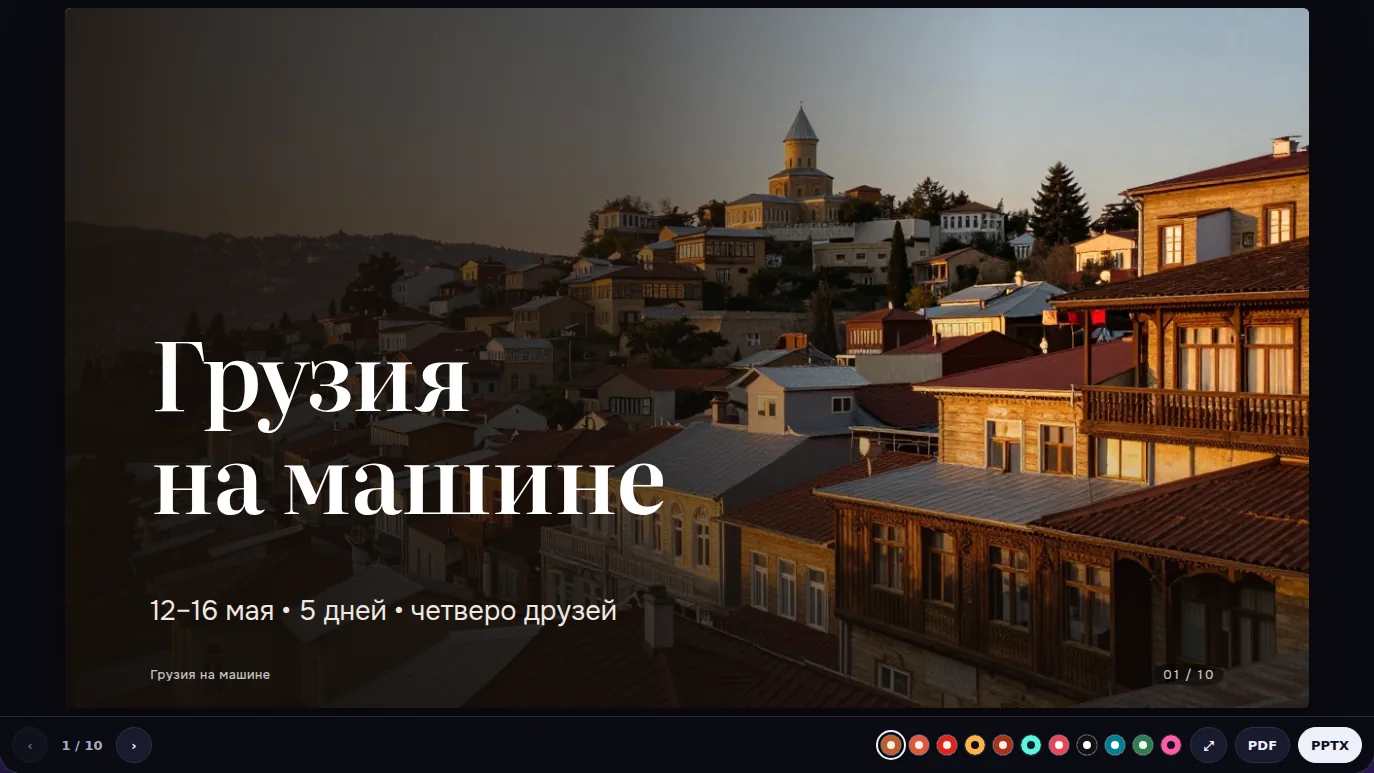
Мы написали маршрут, даты, бюджет на четверых и кто за что отвечает — чат ответил планом поездки, а Тбилиси на закате, Гергети под Казбеком, виноградники и стол с хинкали нарисованы прямо в слайдах. Листай.
Шаг 5 из 5 · файл
Настоящий файл PowerPoint: тексты, таблицы и графики остаются редактируемыми. Открывается в PowerPoint, Keynote и Google Slides.
Для почты и печати — та же презентация, кнопка «PDF» прямо в показе.
«Поделиться» даёт адрес, который откроется у любого без входа, — отправь в чат команды. Ссылку увидит каждый, у кого она есть.
Презентация листается свайпом и разворачивается на весь экран — показывай прямо с телефона, без ноутбука.
«Сверь числа». Если модель допишет в слайды цифру, которой не было в твоём сообщении, чат покажет её под презентацией — сверишь до показа. Собираешь из файла или фото — сверь цифры с источником сам.