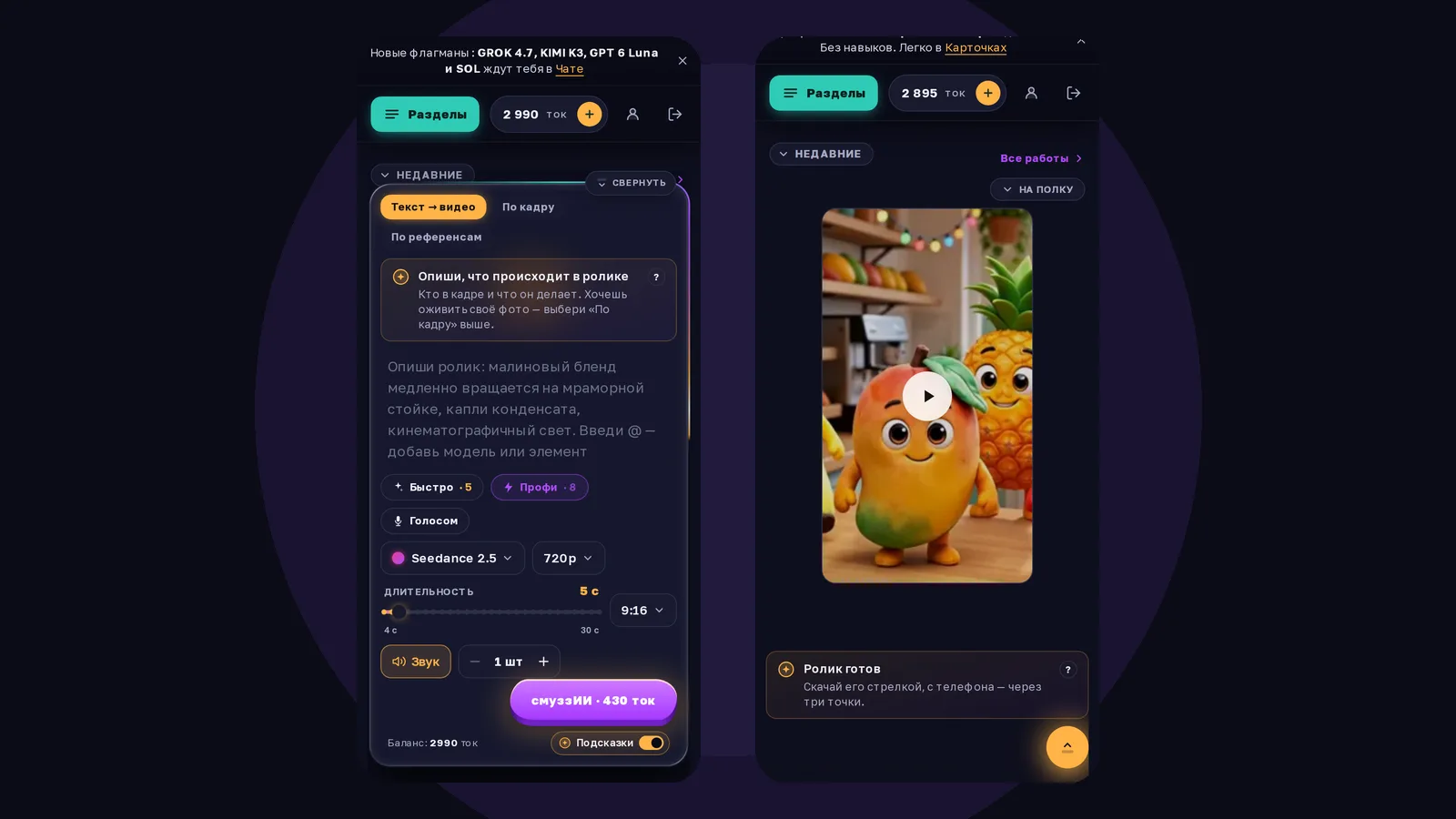
Этот гайд для тех, кто открыл студию Видео впервые. Разберём, с чего начать ролик, что написать в поле, как выбрать длину и качество и где забрать готовое. На каждом шаге — снимок экрана.
Студия ведёт по тем же шагам сама. Над полем стоит подсказка в две строки: первая говорит, что сделать, вторая — зачем. Подсказки меняются по ходу работы и гаснут после первого готового ролика.
Шаг 1. Выбери, с чего начать
Над полем стоят кнопки выбора: у каждой модели их свой набор.
- «Текст → видео» — ролик только из слов. Опиши сцену, и нейросеть снимет её с нуля.
- «По кадру» — ролик начнётся с твоего фото: нейросеть оживит его.
- «По референсам» — ты прикладываешь фото героев или вещей, и нейросеть собирает с ними новую сцену.
Со слов
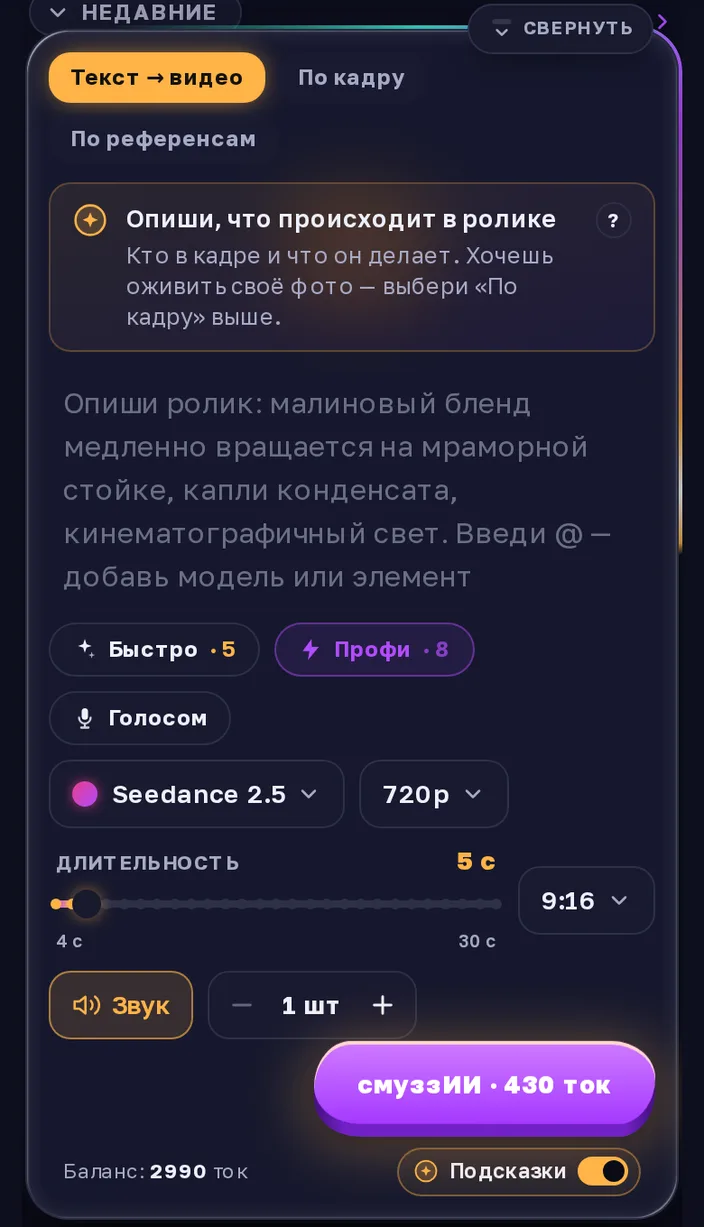
Опиши, что происходит в ролике
Кто в кадре и что он делает. Хочешь оживить своё фото — выбери «По кадру» выше.
Видео — это кадр, который движется. Поэтому в описании нужны две вещи: что видно и что происходит.
- Кто в кадре и где — героиня в жёлтом плаще на мокрой улице, кот на подоконнике.
- Что он делает — идёт, оборачивается, смеётся, наливает кофе.
- Как снимает камера — стоит на месте, медленно приближается, облетает героя.
Пиши обычными предложениями. Лучше говорить, что нужно, чем чего не нужно: «один человек идёт по улице», а не «без лишних людей».
Из своего фото
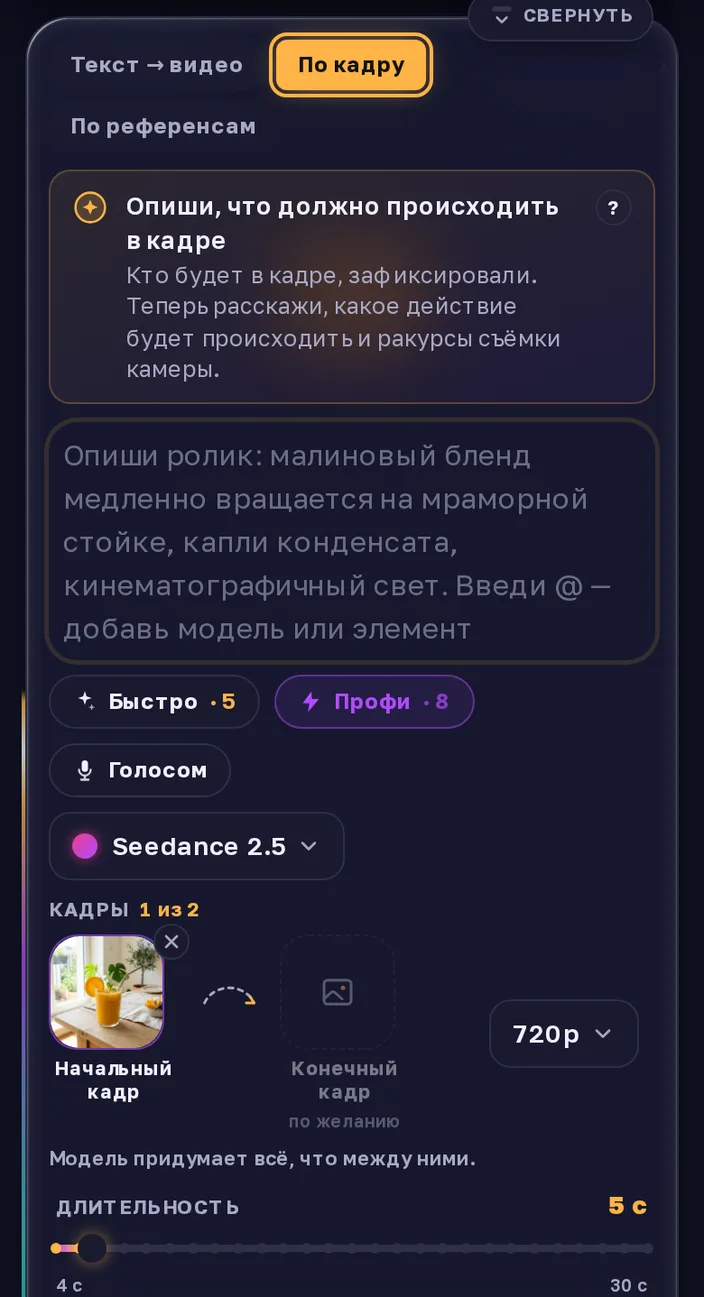
Добавь фото — с него начнётся ролик
Подойдёт снимок на телефон или картинка. Дальше опиши идею, что в нём должно ожить.
Опиши, что должно происходить в кадре
Кто будет в кадре, зафиксировали. Теперь расскажи, какое действие будет происходить и ракурсы съёмки камеры.
Нажми «По кадру» и добавь фото. Подойдёт снимок на телефон или картинка, в том числе твой готовый кадр из студии Фото — у него есть кнопка «Оживить».
Кто в кадре, нейросеть уже видит на фото. Поэтому описывать героя заново не нужно — расскажи, какое действие будет происходить и какие ракурсы у камеры. Формат ролика в этом случае берётся из самого фото.
По нескольким фото
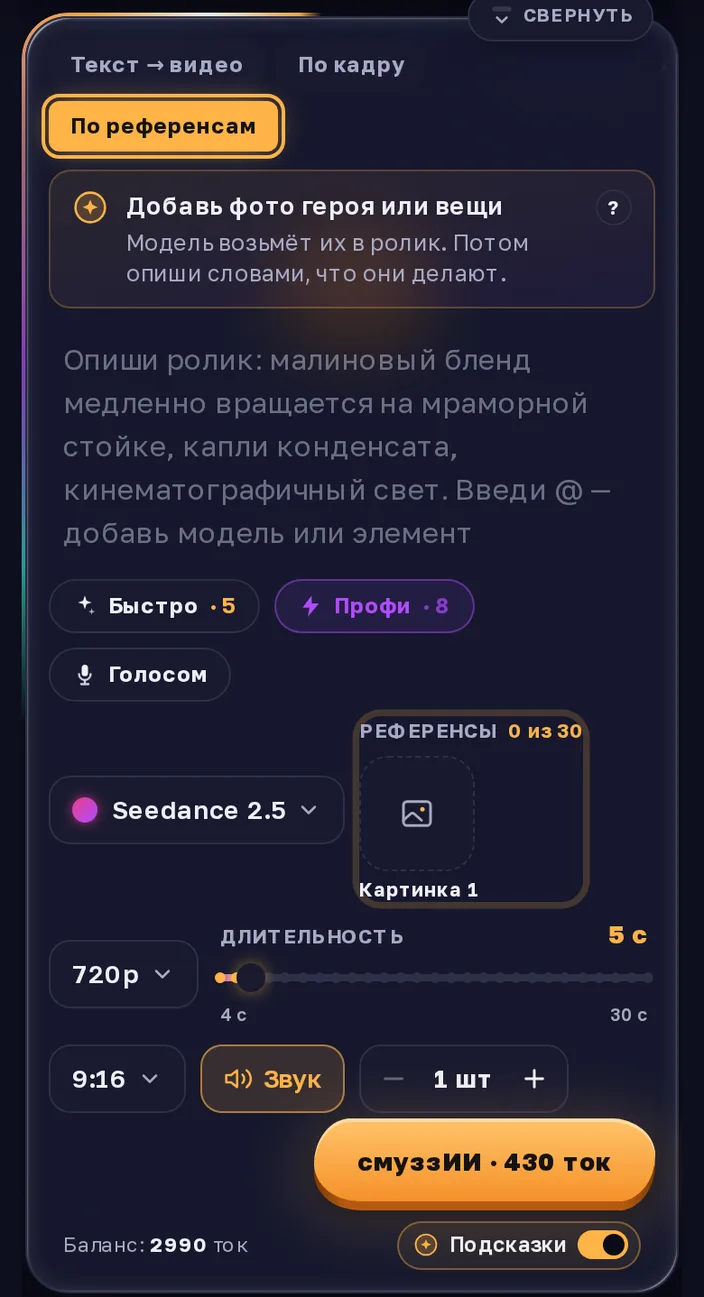
Добавь фото героя или вещи
Модель возьмёт их в ролик. Потом опиши словами, что они делают.
Нажми «По референсам» и приложи фото тех, кто должен быть в ролике: людей, персонажей, вещи. Сколько фото берёт модель, видно на самой кнопке добавления. Потом опиши словами, что они делают вместе.
Особые модели
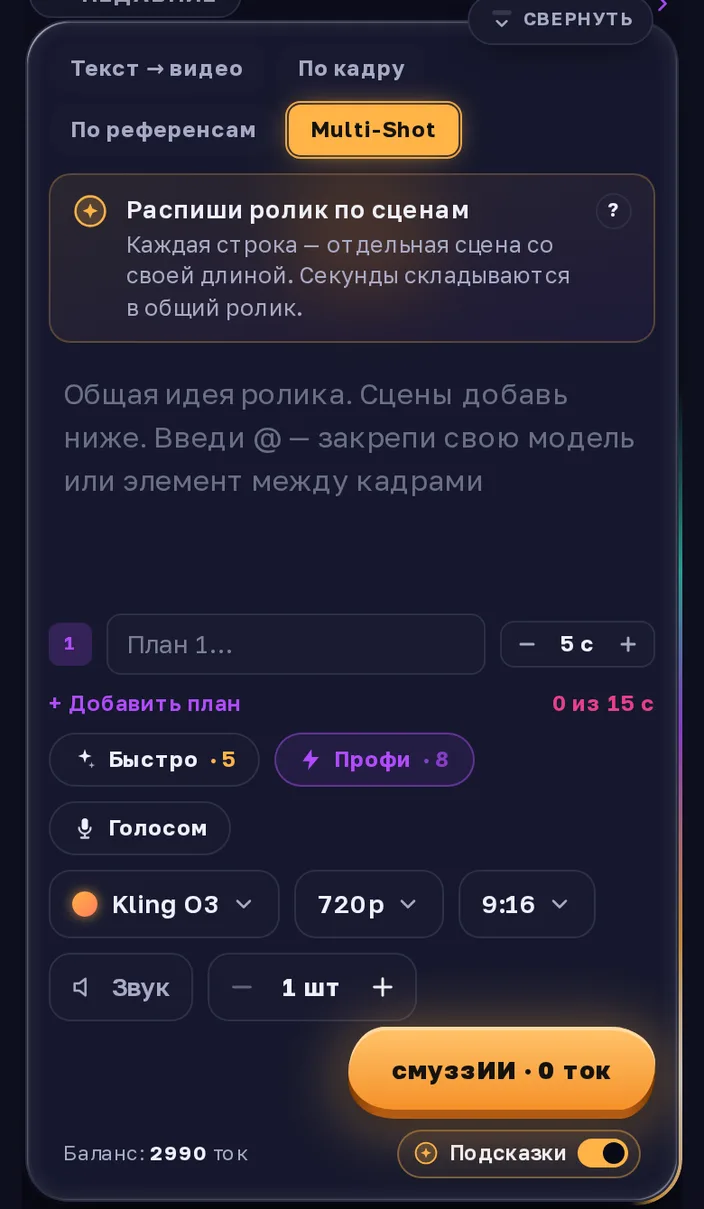
Распиши ролик по сценам
Каждая строка — отдельная сцена со своей длиной. Секунды складываются в общий ролик.
Добавь фото лица и запись голоса
Лицо на фото заговорит этим голосом. Ролик длится столько же, сколько запись.
Добавь фото героя и видео с движением
Герой повторит движения из видео. Ролик длится столько же, сколько видео.
Некоторые модели умеют то, чего нет у других.
- Несколько сцен. У моделей с кнопкой «Multi-Shot» ролик пишется по сценам: каждая строка — отдельная сцена со своей длиной. Секунды сцен складываются в общий ролик.
- Говорящее фото. Kling Avatar оживляет лицо на фото под запись голоса. Ролик длится столько же, сколько запись.
- Перенос движения. Kling Motion берёт движения из твоего видео и повторяет их героем с фото. Ролик длится столько же, сколько видео.
Шаг 2. Выбери длину и качество
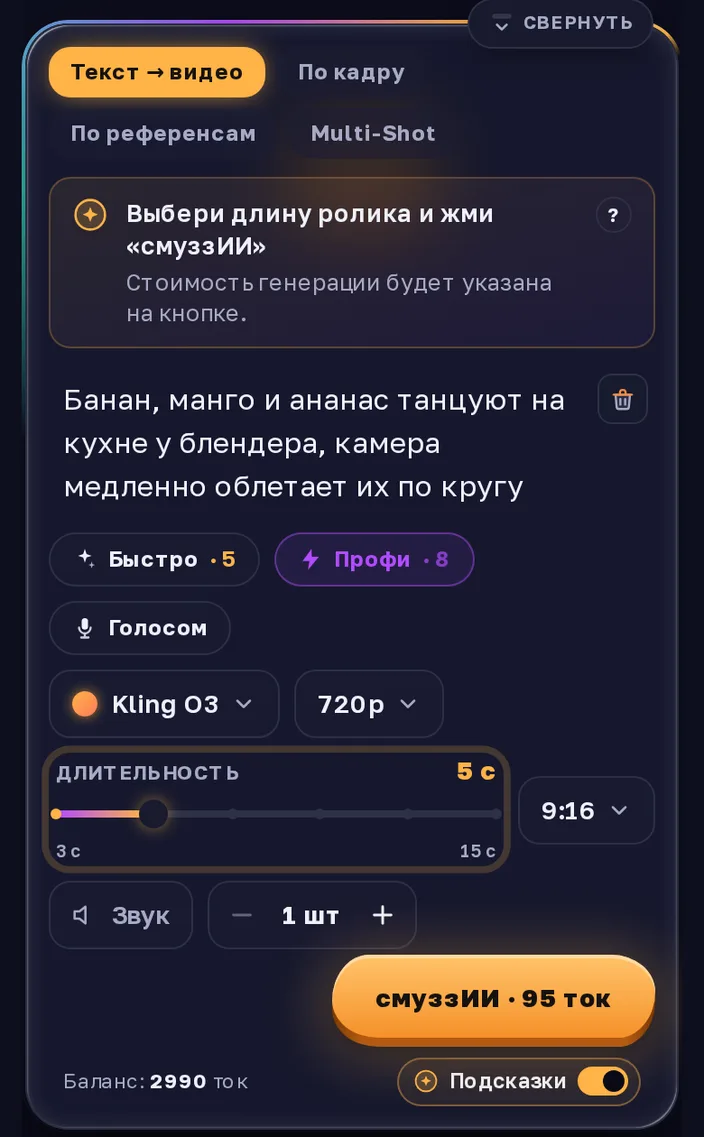
Выбери длину ролика и жми «смуззИИ»
Стоимость генерации будет указана на кнопке.
Под полем стоят настройки ролика. Выбор за тобой — вот что каждая из них делает.
- Модель — нейросеть, которая снимет ролик. У каждой свой почерк, свои длины и своя цена.
- Качество — 480p, 720p, 1080p и выше, у каждой модели свой набор. Чем выше, тем чётче картинка и тем дороже секунда.
- Длительность — ползунок. Каждая секунда стоит токенов. Чем больше действий в описании, тем больше времени им нужно, чтобы уместиться в ролик.
- Формат — 9:16 для сторис и рилс, 16:9 для YouTube и экрана, 1:1 — квадрат.
- Звук — у моделей, которые умеют озвучивать ролик. У некоторых звук есть всегда, и кнопки нет.
- Сколько роликов — от одного до четырёх за раз.
Стоимость генерации всегда указана на кнопке «смуззИИ» — ещё до нажатия. Жми её, когда всё выбрано.
Шаг 3. Забери готовый ролик
Ролик создаётся
Это может занять несколько минут или чуть дольше.
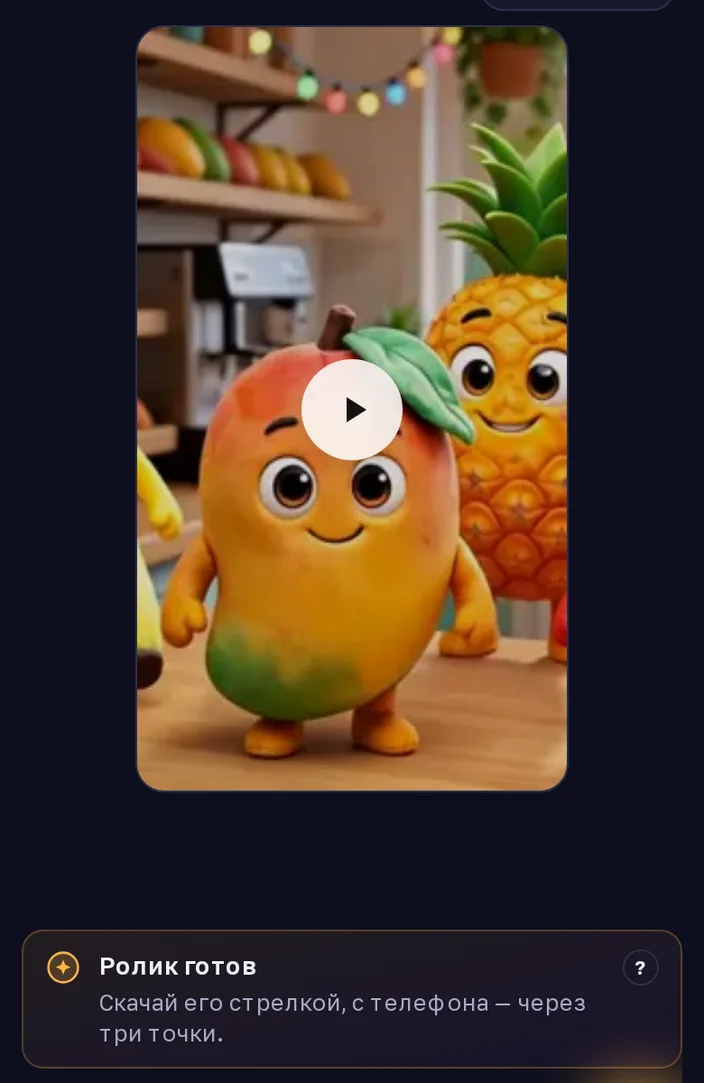
Ролик готов
Скачай его стрелкой, с телефона — через три точки.
Ролик создаётся несколько минут, иногда чуть дольше. Ждать у экрана не обязательно: готовый ролик появится здесь, а также в «Работах».
С готовым роликом можно:
- скачать — стрелкой на ролике, а с телефона — через три точки;
- продлить — у моделей, которые это умеют, кнопка «Продлить ролик» доснимет продолжение;
- повторить — вернуть описание и настройки в поле, чтобы снять похожий ролик.
Подсказки: как выключить и вернуть
Подсказки включаются сами, пока в студии нет ни одного готового ролика. После первого ролика они гаснут — студия скажет об этом одной строкой. Включить их снова или выключить можно переключателем «Подсказки» в нижней строке, рядом с балансом. Знак вопроса у подсказки ведёт в этот гайд, к нужному шагу.
Частые вопросы
Сколько стоит ролик?
Цена зависит от модели, качества, длины и звука. Она стоит на кнопке «смуззИИ» и меняется сразу, как только меняешь настройки. Если токенов не хватает, студия покажет, как снять тот же ролик проще, и предложит пополнить баланс.
Сколько ждать?
Это может занять несколько минут или чуть дольше. Со страницы можно уйти: ролик появится в «Работах».
Ролик вышел скомканным — почему?
Чаще всего в описании больше действий, чем помещается в выбранную длину. Оставь в описании главное или сделай ролик длиннее.
Как сделать ролик из своего фото?
Выбери «По кадру» и добавь фото. Если фото сделано в студии Фото, у готового кадра есть кнопка «Оживить» — она сразу откроет Видео с этим кадром.
Идея ролика у тебя уже есть. Открой студию Видео и начни с первого шага.