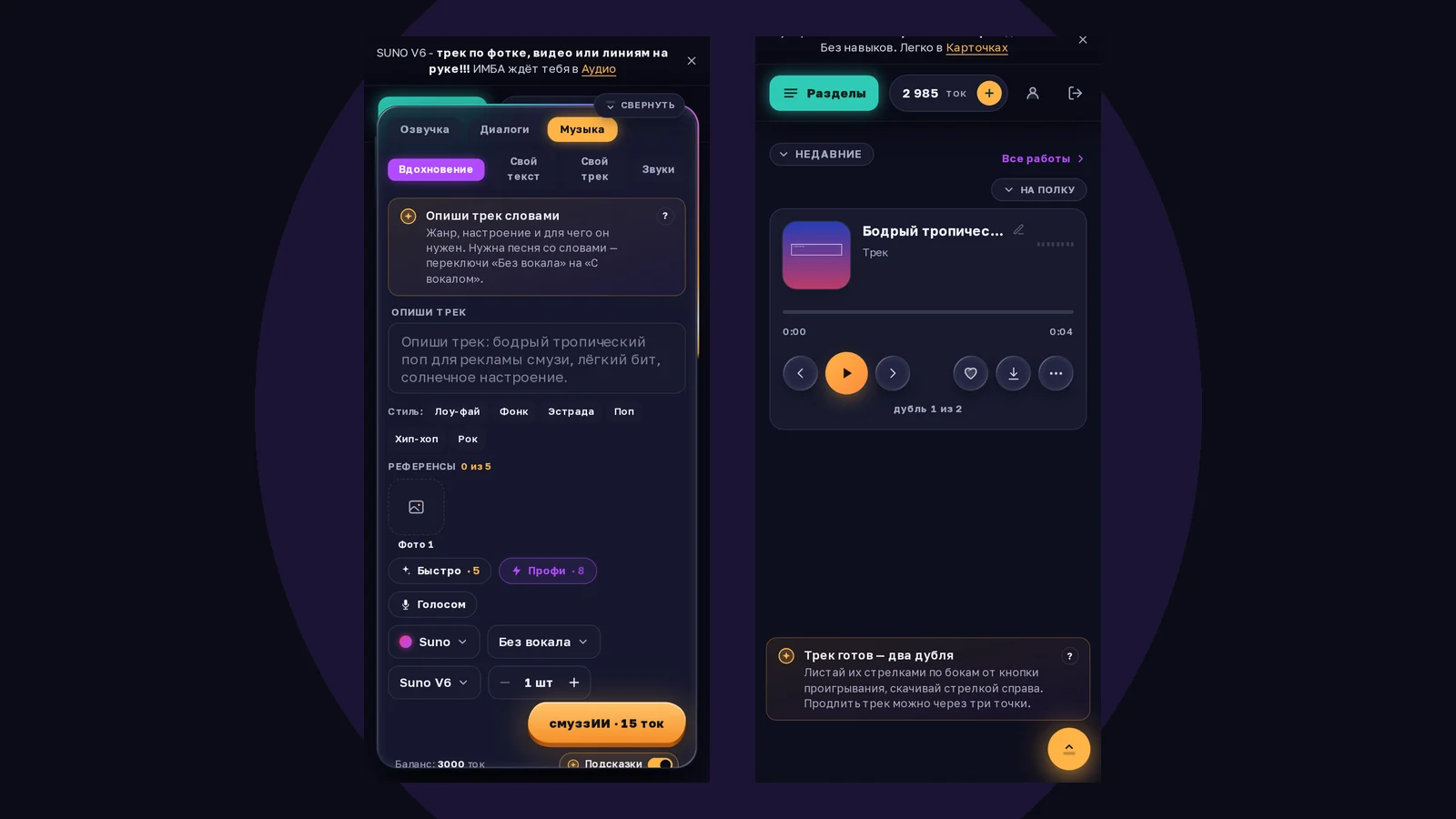
Этот гайд для тех, кто открыл студию Аудио впервые. В ней три вкладки: Озвучка читает твой текст голосом, Диалоги разыгрывают сцену на несколько голосов, Музыка пишет трек или песню. Пройдём каждую от пустого поля до готового звука и на каждом шаге покажем экран.
Студия ведёт по тем же шагам сама. Над полем стоит подсказка в две строки: первая говорит, что сделать, вторая — зачем. Подсказки меняются по ходу работы и гаснут после первого готового звука.
Шаг 1. Озвучка: голос прочитает твой текст
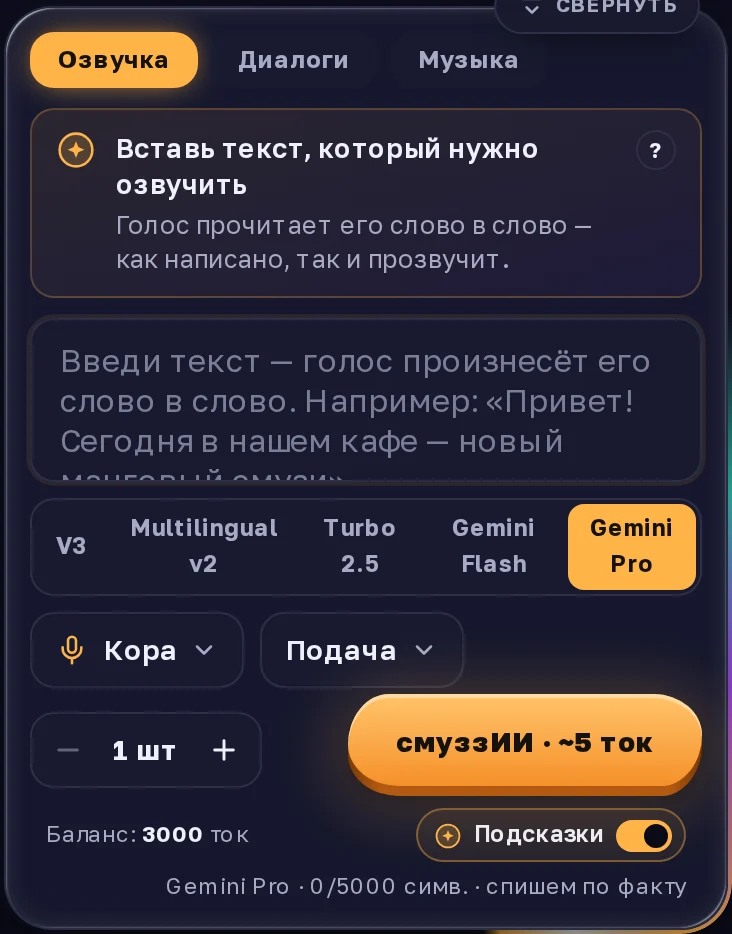
Вставь текст, который нужно озвучить
Голос прочитает его слово в слово — как написано, так и прозвучит.
Выбери голос и жми «смуззИИ»
Каждый голос можно послушать в списке. Стоимость генерации будет указана на кнопке, спишем по длине готового звука.
Вставь в поле текст, который нужно озвучить: рекламу, приветствие, закадр для ролика, главу книги. Голос прочитает его слово в слово, поэтому паузы и интонацию задают знаки препинания: точка — пауза, восклицательный знак — эмоция, многоточие — задумчивость.
Под полем стоят настройки голоса:
- Голос — кто читает. Их десятки, мужские и женские, и каждый можно послушать в списке, прежде чем выбрать.
- Движок — V3, Multilingual v2, Turbo 2.5, Gemini Flash и Gemini Pro. Они по-разному звучат и стоят по-разному: на кнопке «смуззИИ» цена меняется сразу.
- Подача — у движков Gemini: манера, темп, акцент и характер голоса. Можно написать, кто говорит и где, — «усталый смотритель маяка, поздний вечер».
- Настройки и интонация — у остальных движков: ползунки стабильности, выразительности и скорости и готовые наборы «Реклама», «Аудиокнига», «Рилс», «Спокойно».
На кнопке у озвучки стоит «~» — это оценка по длине текста. Списываем по длине готового звука.
Шаг 2. Диалоги: сцена на несколько голосов
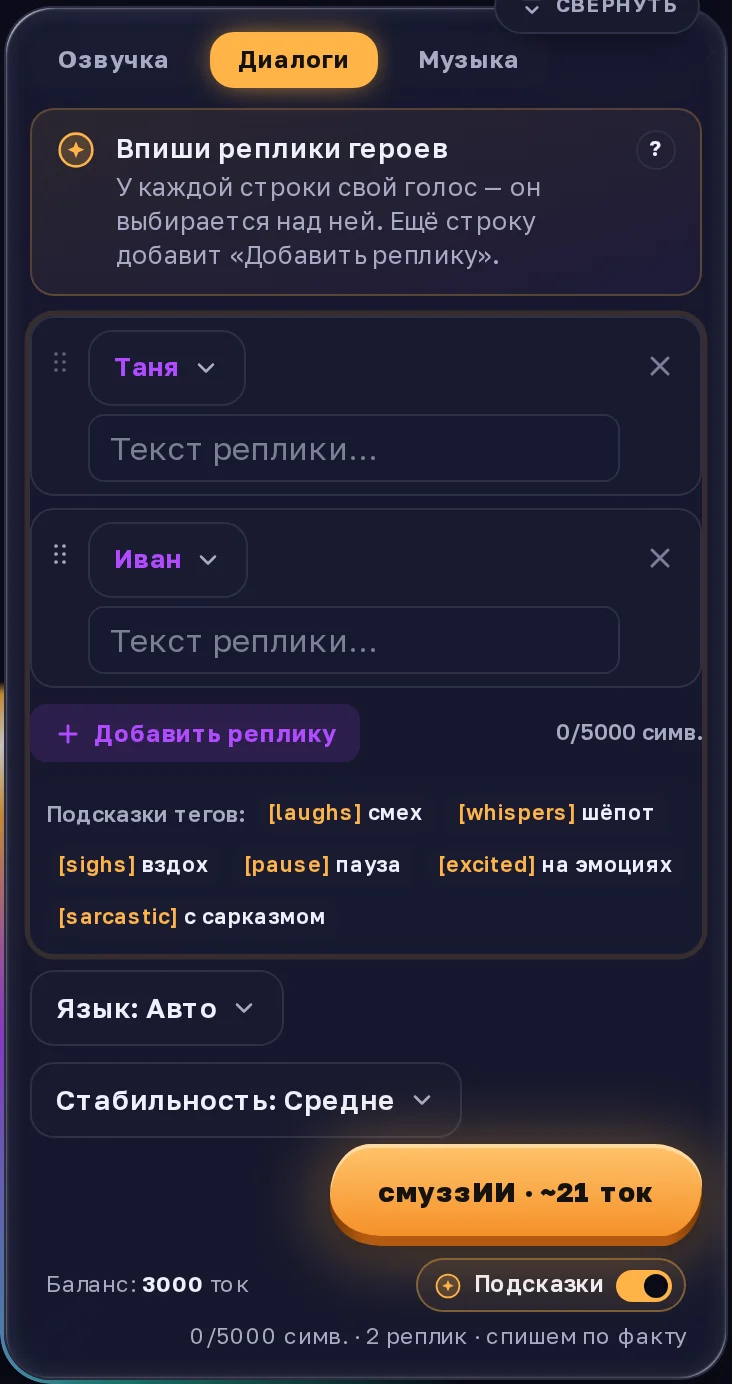
Впиши реплики героев
У каждой строки свой голос — он выбирается над ней. Ещё строку добавит «Добавить реплику».
Выбери голоса и жми «смуззИИ»
Стоимость генерации будет указана на кнопке, спишем по длине готового звука.
Диалог собирается из реплик. Каждая строка — отдельная реплика со своим голосом: голос выбирается над строкой, текст вписывается в неё. Новую строку добавит кнопка «Добавить реплику», порядок меняется перетаскиванием.
Эмоции подскажут теги — кнопки под репликами: смех, шёпот, вздох, пауза. Нажми нужную, и тег встанет в реплику, на которой стоит курсор. Голоса сыграют сцену одним звуком — удобно для роликов, подкастов и розыгрышей.
Как и у озвучки, на кнопке стоит «~» — оценка по длине реплик. Списываем по длине готового звука.
Шаг 3. Музыка: трек по описанию
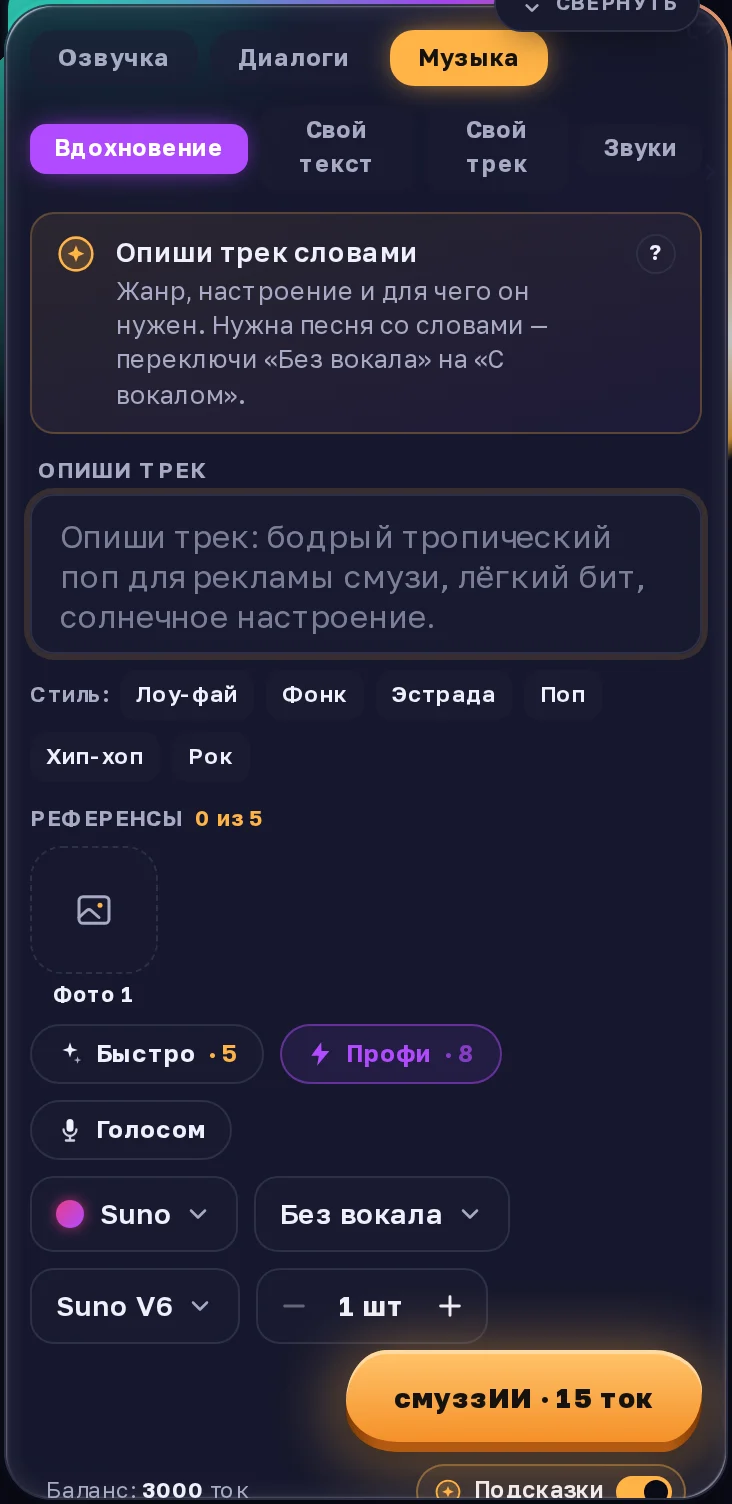
Опиши трек словами
Жанр, настроение и для чего он нужен. Нужна песня со словами — переключи «Без вокала» на «С вокалом».
Жми «смуззИИ»
Стоимость генерации будет указана на кнопке.
Опиши звук
Что звучит, где и какое настроение. Нужен повтор без шва — включи «Петля».
Во вкладке «Музыка» трек пишет Suno. Режим «Вдохновение» — самый простой: опиши трек словами, и Suno сочинит его целиком.
В описании нужны три вещи:
- жанр — поп, фонк, лоу-фай, рок, эстрада;
- настроение — бодро, мрачно, уютно, торжественно;
- для чего он — фон для ролика, реклама, подарок другу.
Не знаешь, с чего начать, — нажми стиль под полем: «Лоу-фай», «Фонк», «Эстрада» и другие. Описание встанет в поле, его можно поправить. Кнопки «Быстро» и «Профи» перепишут описание подробнее — взять новый вариант или оставить свой, решаешь ты. Цена улучшения написана на самой кнопке.
По умолчанию трек без голоса. Нужна песня со словами — переключи «Без вокала» на «С вокалом»: Suno сочинит слова сам, а свои можно вписать в поле «Текст песни». Ещё в «Вдохновение» можно приложить фото, видео или звук как образец — кнопкой под полем.
Звуки — отдельный режим для коротких звуков: дождь, шум города, удар для монтажа, барабанная петля. Опиши, что звучит, где и какое настроение. Нужен повтор без шва — включи «Петля».
Шаг 4. Песня на свои слова
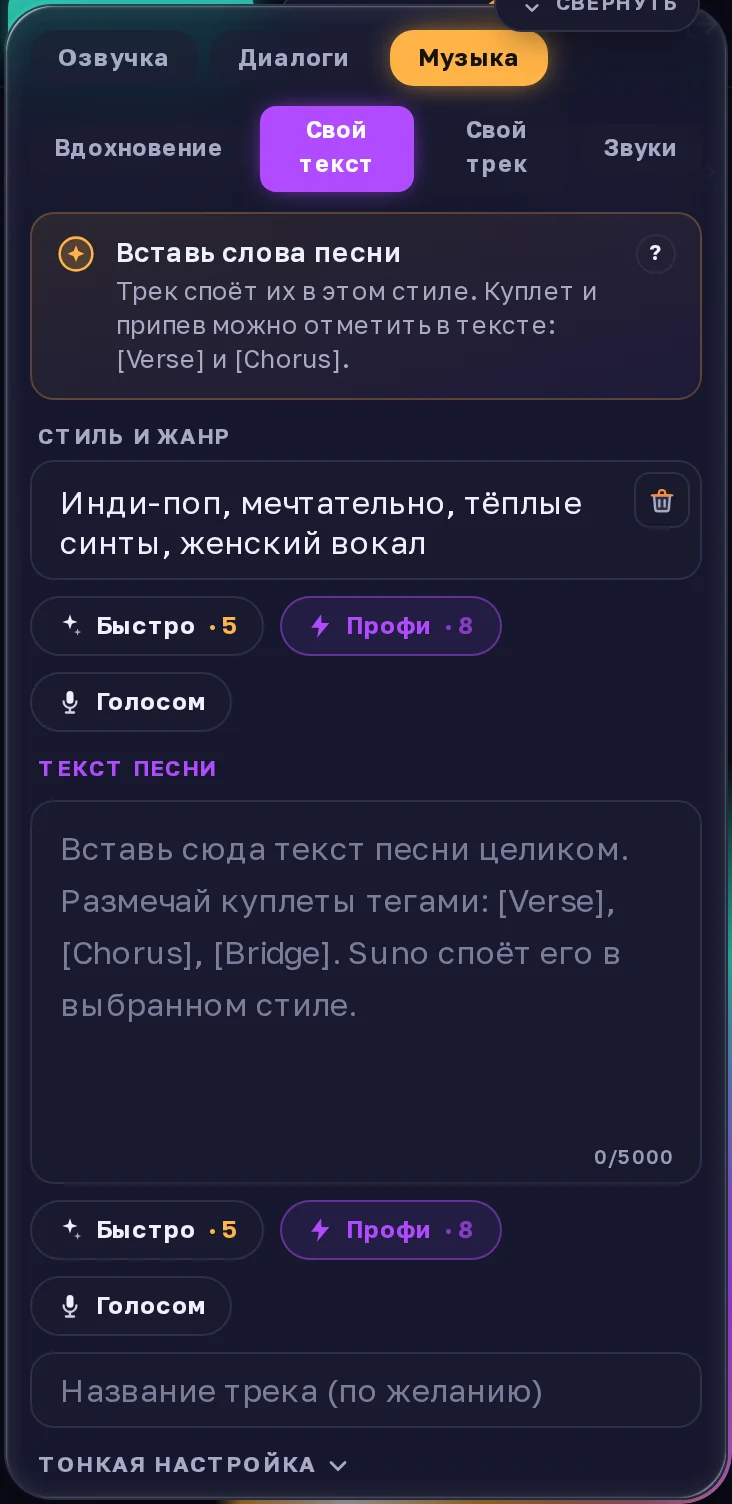
Напиши стиль и жанр трека
Жанр, настроение и инструменты. Чтобы трек спел твои слова, переключи «Без вокала» на «С вокалом».
Вставь слова песни
Трек споёт их в этом стиле. Куплет и припев можно отметить в тексте: [Verse] и [Chorus].
Выбери длину трека и жми «смуззИИ»
Стоимость генерации будет указана на кнопке.
Режим «Свой текст» — когда слова уже есть. Сначала напиши стиль: жанр, настроение, инструменты, какой голос поёт. Потом переключи «Без вокала» на «С вокалом» — появится поле «Текст песни». Вставь туда слова целиком.
Куплеты и припев можно отметить прямо в тексте: [Verse] — куплет, [Chorus] — припев, [Bridge] — переход. Так Suno поймёт, где что петь. Кнопки «Быстро» и «Профи» под полем помогут дописать или отшлифовать текст, цена — на самой кнопке.
Здесь же выбираются:
- длина трека — «Авто» или от 30 секунд до 6 минут;
- голос — мужской или женский вокал, а ещё сохранённый голос с прошлого трека;
- разнообразие — насколько два варианта могут уйти от твоего стиля;
- название — по желанию.
Шаг 5. Свой трек: кавер, продолжение, голос или музыка
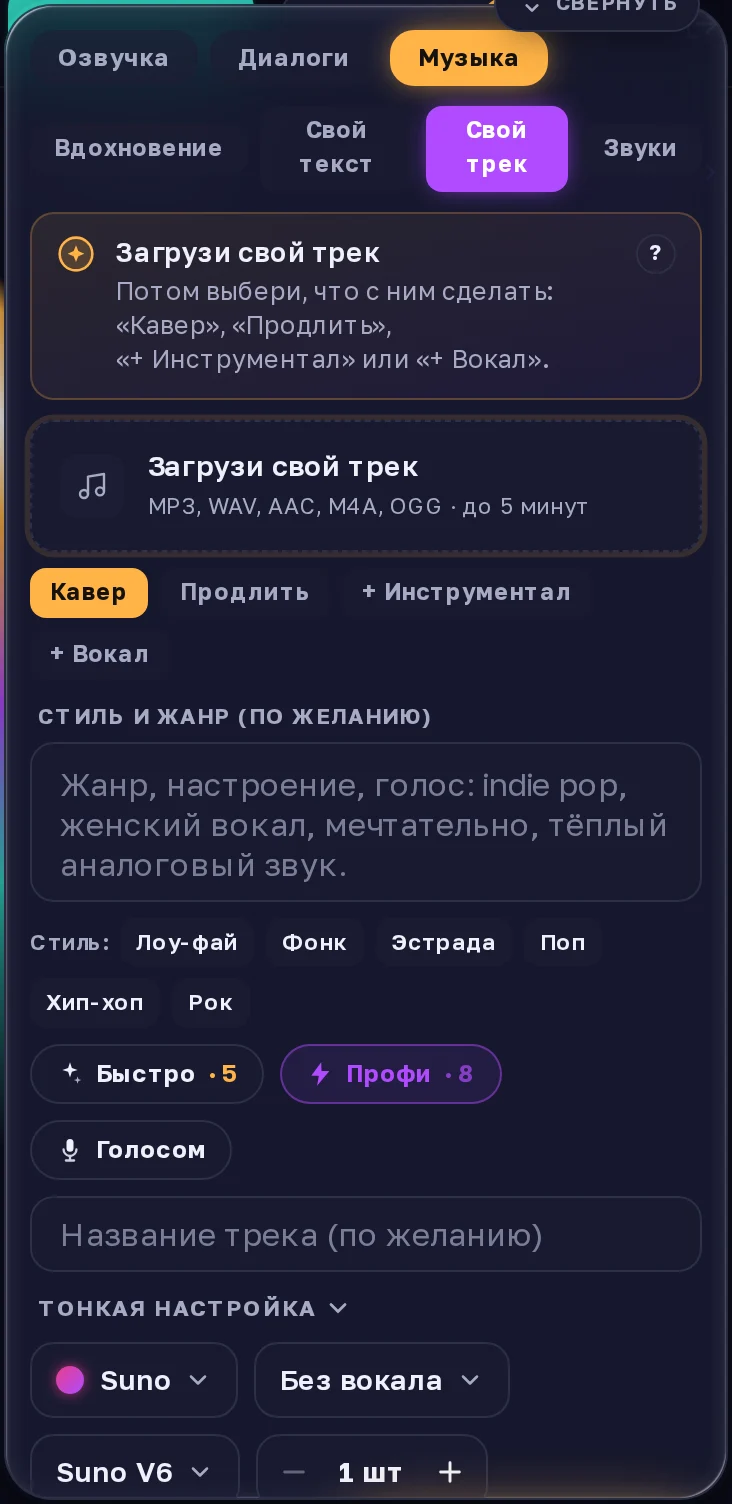
Загрузи свой трек
Потом выбери, что с ним сделать: «Кавер», «Продлить», «+ Инструментал» или «+ Вокал».
Выбери, что сделать с треком, и жми «смуззИИ»
Стоимость генерации будет указана на кнопке.
Режим «Свой трек» работает с твоей записью. Загрузи файл — MP3, WAV, AAC, M4A или OGG, до пяти минут — и выбери, что с ним сделать. По умолчанию выбран «Кавер»: проверь, то ли это, что нужно, прежде чем жать «смуззИИ».
- Кавер — та же мелодия в новом стиле;
- Продлить — Suno допишет продолжение;
- + Инструментал — музыка под твой голос;
- + Вокал — голос под твою музыку, на слова из поля «Текст песни».
Шаг 6. Забери готовый звук
Звук создаётся
Готовый звук появится здесь, а также в «Работах».
Трек создаётся
Это может занять несколько минут. Готовый трек появится здесь, а также в «Работах».
Звук готов
Послушай его и скачай стрелкой справа. Поделиться — через три точки.
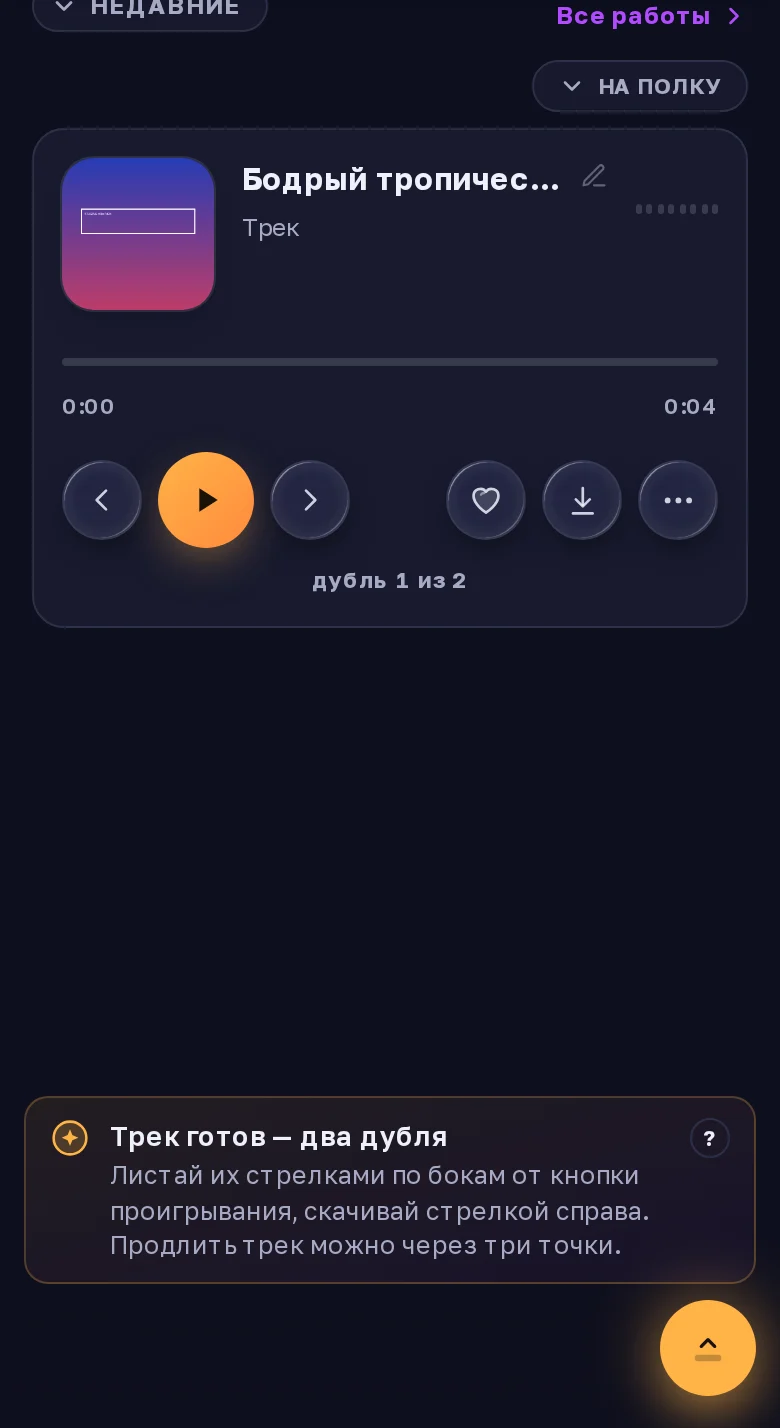
Трек готов — два дубля
Листай их стрелками по бокам от кнопки проигрывания, скачивай стрелкой справа. Продлить трек можно через три точки.
Пока звук создаётся, на экране студии играет эквалайзер. Ждать у экрана не обязательно: готовый звук появится здесь, а также в «Работах».
Трек Suno обычно приходит двумя дублями — двумя вариантами одной песни. Листай их стрелками по бокам от кнопки проигрывания: под кнопками написано, какой дубль звучит.
С готовым звуком можно:
- скачать — стрелкой справа;
- поделиться, дать своё название или создать заново — через три точки;
- продлить трек, разложить на дорожки или скачать в WAV — тоже через три точки, у трека Suno. Цена стоит прямо в строке меню;
- сохранить голос — чтобы следующая песня звучала тем же вокалом.
Все звуки собираются в «Работах»: там папки, поиск и всё, что ты сделал раньше.
Подсказки: как выключить и вернуть
Подсказки включаются сами, пока в студии нет ни одного готового звука. После первого они гаснут — студия скажет об этом одной строкой. Включить их снова или выключить можно переключателем «Подсказки» в нижней строке, рядом с балансом. Знак вопроса у подсказки ведёт в этот гайд, к нужному шагу.
Частые вопросы
Сколько стоит звук?
Цена стоит на кнопке «смуззИИ» до нажатия. У трека она точная и зависит от режима. У озвучки и диалогов на кнопке стоит «~» — это оценка по длине текста и движку, а списываем по длине готового звука. Меняешь настройки — цена на кнопке меняется сразу.
Сколько ждать?
Озвучка обычно готова быстро, трек — за несколько минут, иногда чуть дольше. Со страницы можно уйти: звук появится в «Работах».
Можно озвучить на другом языке?
Да. Голос читает на том языке, на котором написан текст, а у части движков язык можно выбрать в меню «Язык».
Звук не понравился — что делать?
Поправь текст или описание и нажми «смуззИИ» ещё раз, попробуй другой голос, движок или стиль. Прежние звуки никуда не пропадают — они в «Работах».
Текст или идея трека у тебя уже есть. Открой студию Аудио и начни с первого шага.