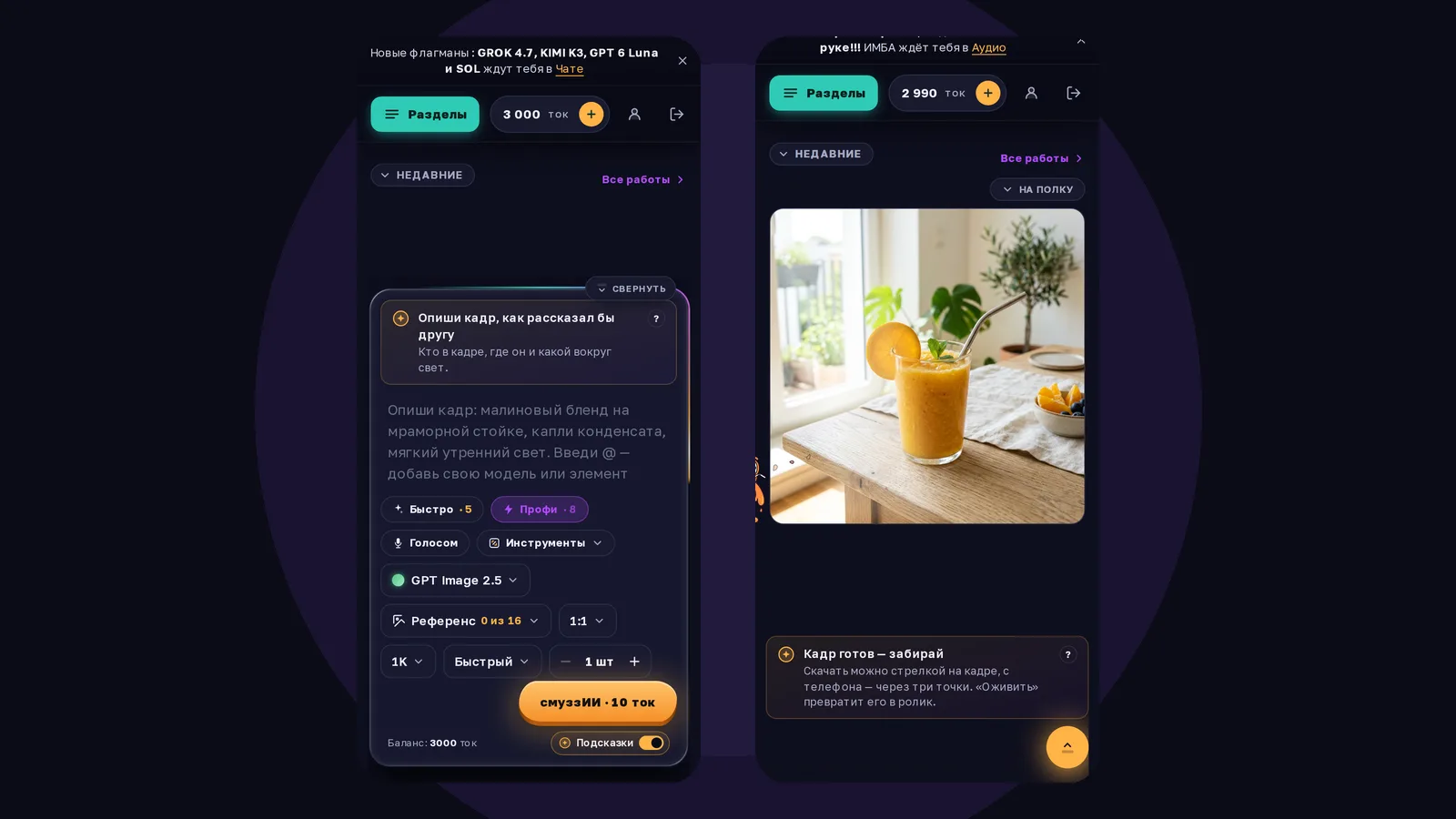
Этот гайд для тех, кто открыл студию Фото впервые. Пройдём её от пустого поля до готового кадра и на каждом шаге покажем экран: что написать, что выбрать и куда нажать.
Студия ведёт по тем же шагам сама. Над полем стоит подсказка в две строки: первая говорит, что сделать, вторая — зачем. Подсказки меняются по ходу работы и гаснут после первого готового кадра.
Шаг 1. Опиши кадр
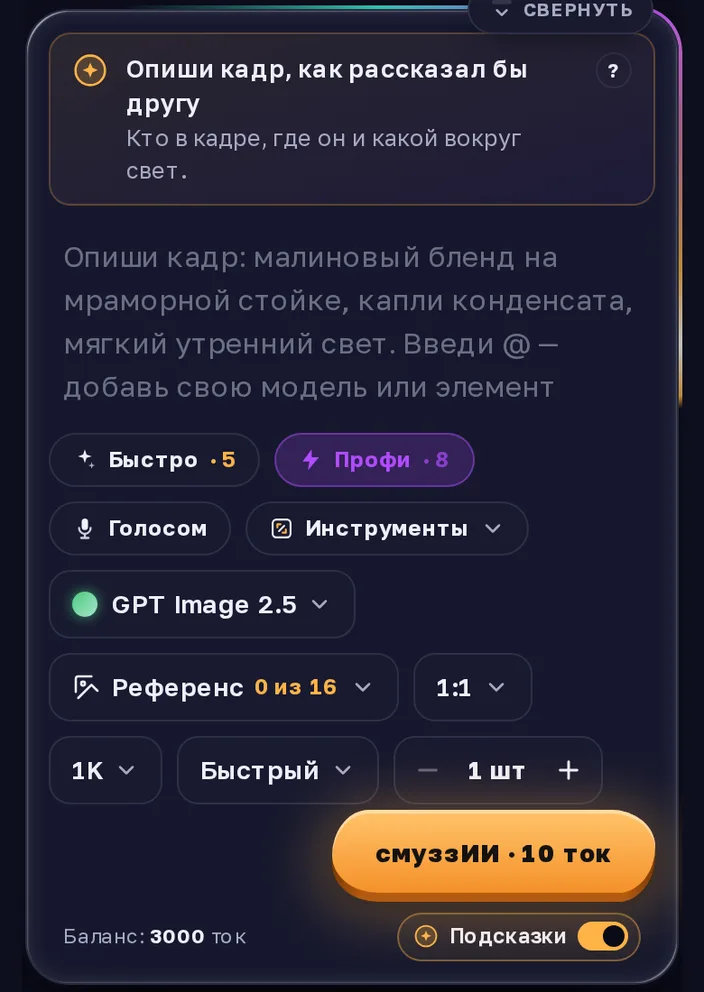
Опиши кадр, как рассказал бы другу
Кто в кадре, где он и какой вокруг свет.
Пиши обычными словами, как объяснил бы другу, что хочешь увидеть. Нейросеть не угадывает мысли — она рисует то, что прочитала. Поэтому в описании нужны три вещи:
- кто или что в кадре — и какой он: не «кот», а «рыжий кот в вязаном свитере»;
- где это происходит — кухня, улица ночью, берег моря;
- какой свет — утреннее солнце, мягкий свет лампы, неон.
Если хочется, добавь настроение и стиль: «как кадр из фильма», «акварель», «фото на плёнку». Чем точнее слова, тем ближе картинка к задумке.
Под полем стоят кнопки «Быстро» и «Профи». Они перепишут описание подробнее и покажут, что вышло, — взять новый вариант или оставить свой, решаешь ты. Цена улучшения написана на самой кнопке.
Шаг 2. Выбери формат и качество
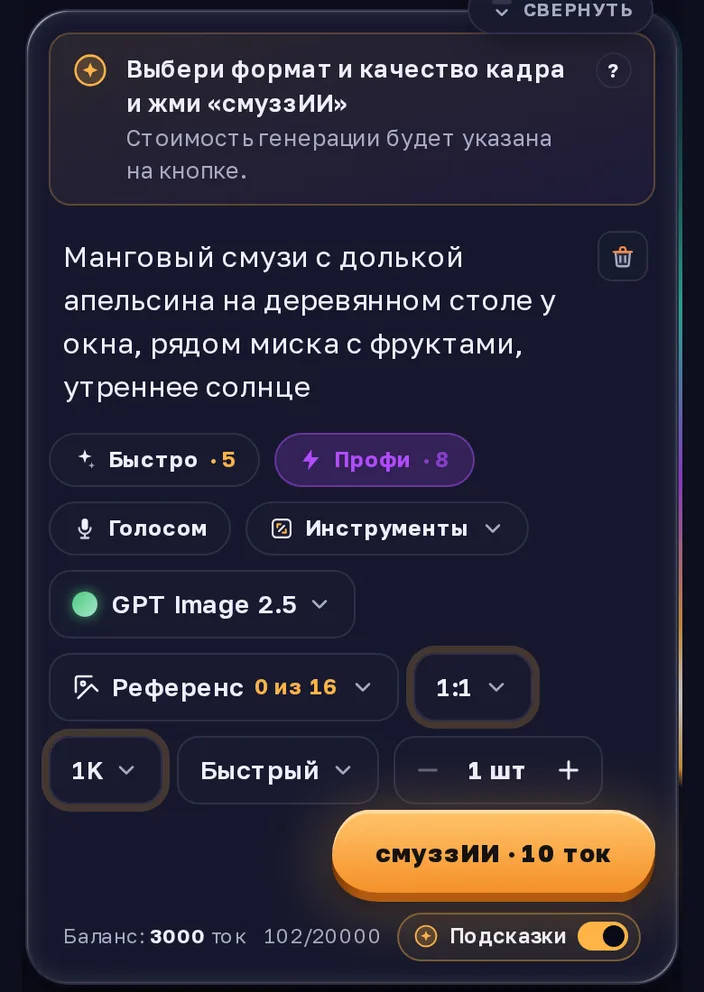
Выбери формат и качество кадра и жми «смуззИИ»
Стоимость генерации будет указана на кнопке.
Под полем стоят настройки кадра. Каждую можно поменять — или оставить как есть.
- Модель — нейросеть, которая нарисует кадр. У каждой свой почерк: одна лучше пишет надписи, другая — фотореализм. Цена кадра зависит от модели.
- Формат — форма кадра. 1:1 — квадрат для ленты, 9:16 — вертикаль для сторис и рилс, 16:9 — горизонталь для обложки или экрана.
- Качество — сколько деталей в кадре: 1K, 2K, 4K. Чем выше, тем крупнее картинка и тем дороже кадр.
- Референс — фото-образец, если нужно, чтобы нейросеть взяла лицо, вещь или стиль с твоей картинки. Кнопка есть у моделей, которые умеют брать фото. Необязательно.
- Сколько кадров — от одного до четырёх за раз.
Итог всегда на кнопке «смуззИИ» — ещё до нажатия. Жми её, когда всё выбрано.
Шаг 3. Забери готовый кадр
Кадр создаётся
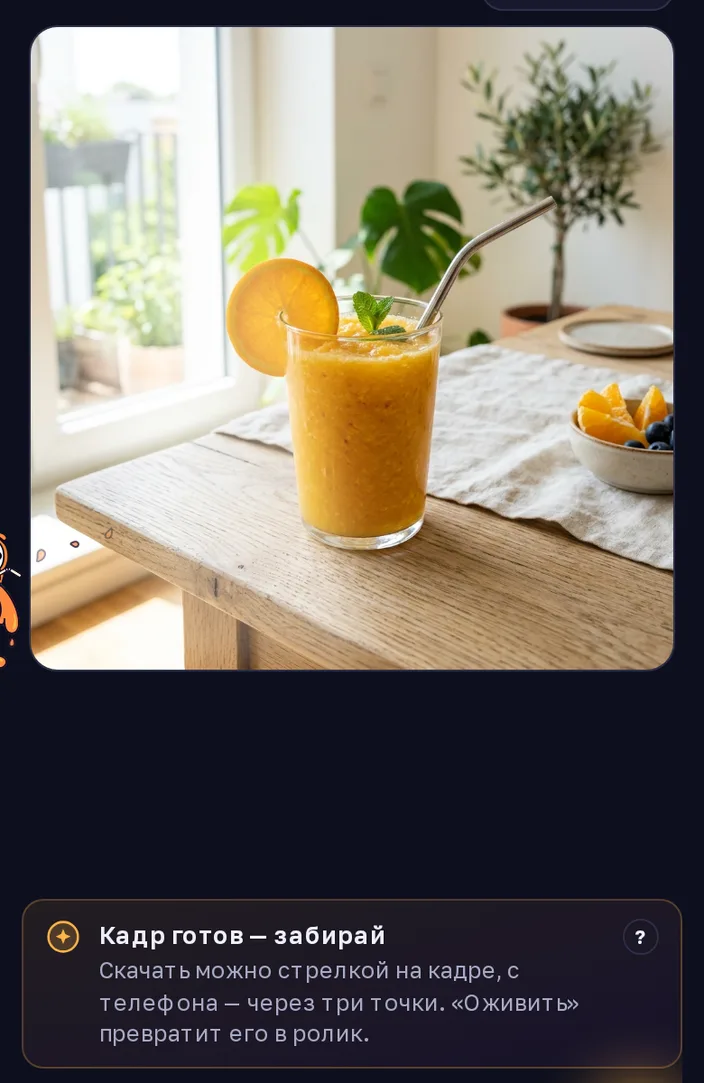
Готовый кадр появится здесь, а также в «Работах».
Кадр готов — забирай
Скачать можно стрелкой на кадре, с телефона — через три точки. «Оживить» превратит его в ролик.
Пока кадр создаётся, на экране студии крутится заставка. Ждать у экрана не обязательно: готовый кадр появится здесь, а также в «Работах».
С готовым кадром можно:
- скачать — стрелкой на кадре, а с телефона — через три точки;
- оживить — кнопка «Оживить» превратит кадр в короткий ролик в студии Видео;
- сделать ещё такой же — «Ещё такое» нарисует новый кадр в этом же стиле;
- убрать фон или сделать крупнее — через «Инструменты» под полем.
Все кадры собираются в «Работах»: там папки, поиск и всё, что ты сделал раньше.
Подсказки: как выключить и вернуть
Подсказки включаются сами, пока в студии нет ни одного готового кадра. После первого кадра они гаснут — студия скажет об этом одной строкой. Включить их снова или выключить можно переключателем «Подсказки» в нижней строке, рядом с балансом. Знак вопроса у подсказки ведёт в этот гайд, к нужному шагу.
Частые вопросы
Сколько стоит кадр?
Цена зависит от модели и качества и стоит на кнопке «смуззИИ» до нажатия. Меняешь модель или качество — цена на кнопке меняется сразу.
Сколько ждать?
Обычно несколько минут, иногда чуть дольше. Со страницы можно уйти: кадр появится в «Работах».
Можно сделать фото по своей картинке?
Да, у моделей, у которых под полем есть кнопка «Референс». Нажми её и выбери фото с телефона или свой готовый кадр. Нейросеть возьмёт с него лицо, вещь или стиль — а что именно, напиши в описании.
Кадр не понравился — что делать?
Поправь описание и нажми «смуззИИ» ещё раз, попробуй другую модель или нажми «Ещё такое» у кадра. Прежние кадры никуда не пропадают — они в «Работах».
Описание у тебя уже в голове. Открой студию Фото и начни с первого шага.