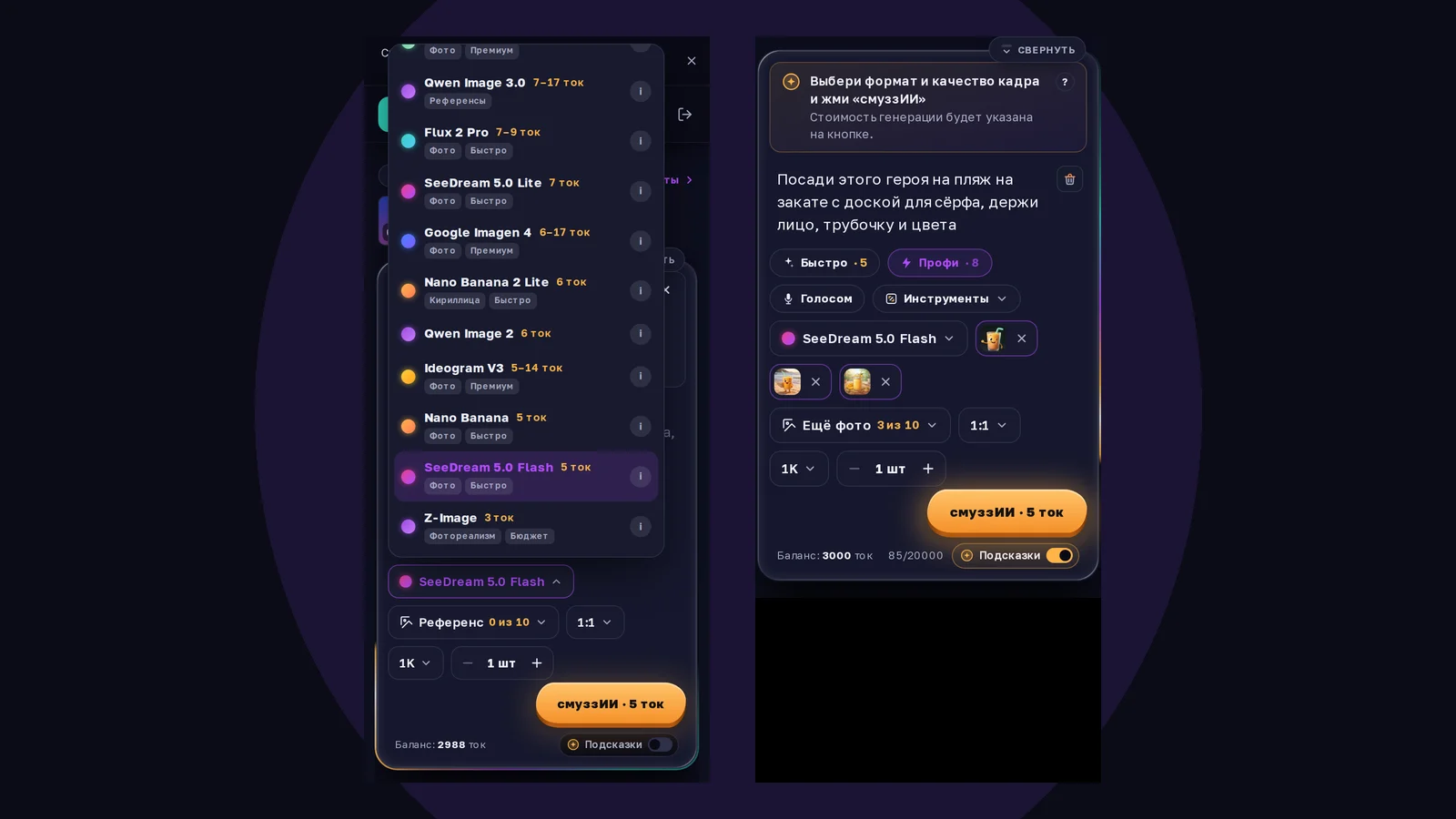
Разберём SeeDream 5.0 Flash не на абстрактном «котике в космосе», а на задаче, которая встречается каждый день: у маленькой кофейни нет фотографа, а к выходным нужны баннер для сайта, фото напитка для карточки на маркетплейсе и пара постов с фирменным персонажем. Всё это собирается в одной вкладке, и на каждом шаге ниже — экран студии.
Шаг 1. Найди модель в меню
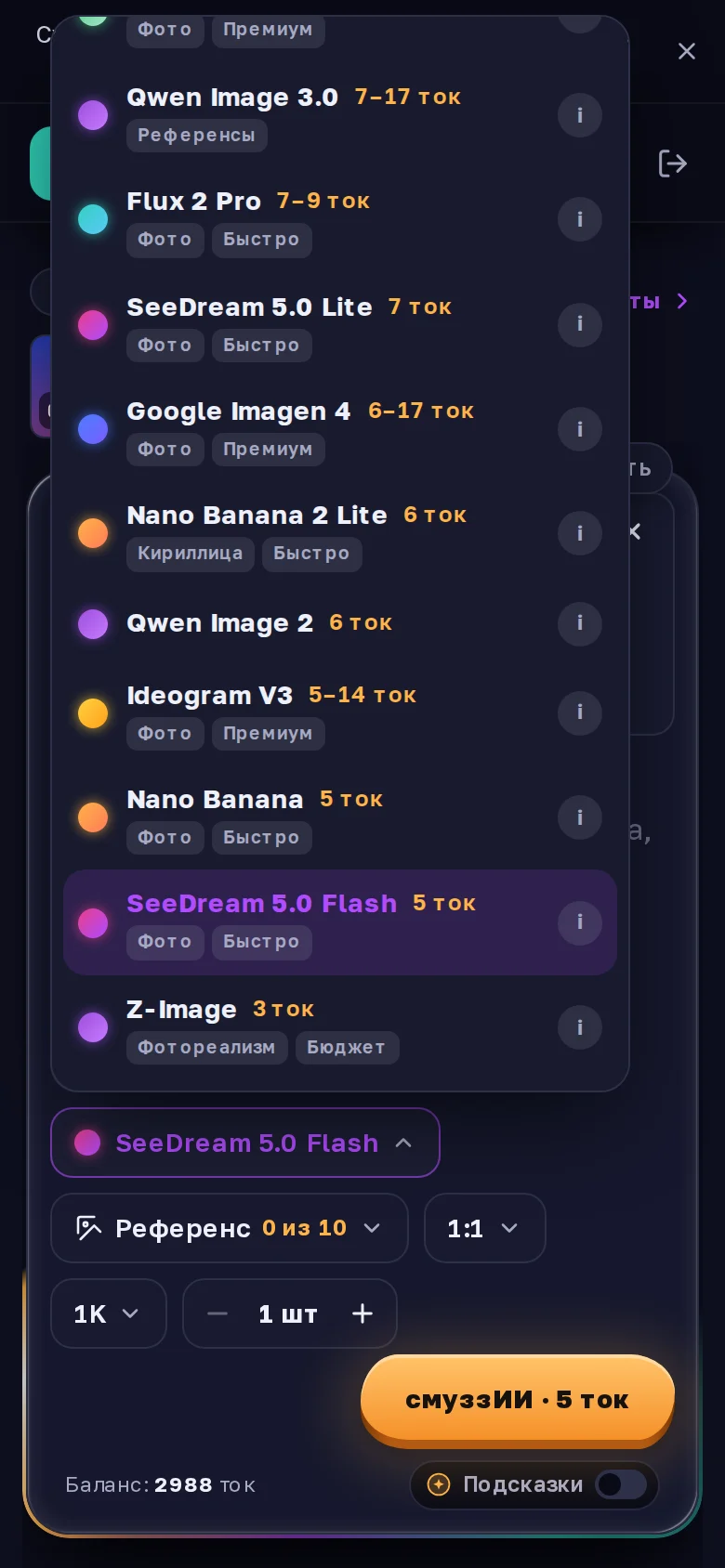
Открой студию Фото и нажми на название модели над полем ввода. Список идёт от дорогих моделей к лёгким, Flash стоит в нижней части, рядом с Nano Banana. Кружок «i» справа от названия раскрывает, что модель умеет, — полезно, если сравниваешь её с соседями.
Шаг 2. Напиши, что должно быть на снимке
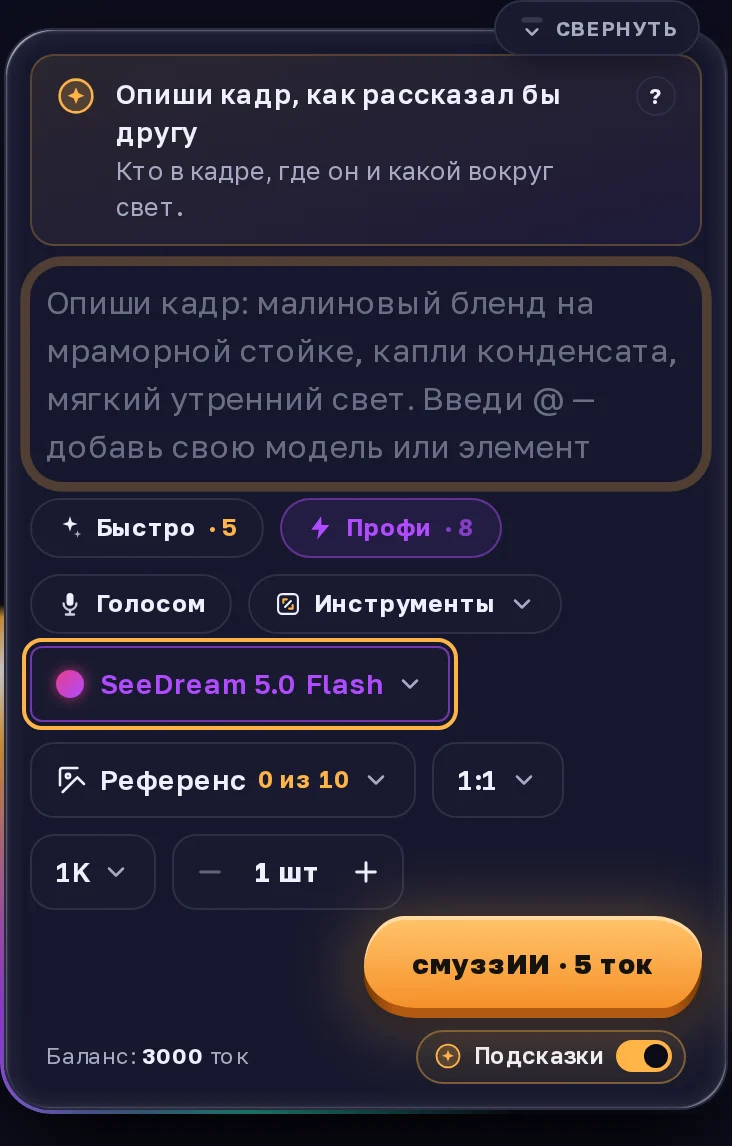
Опиши кадр, как рассказал бы другу
Кто в кадре, где он и какой вокруг свет.
Для карточки товара кофейне нужен напиток крупным планом. Хорошее описание отвечает на четыре вопроса: что снимаем, на чём стоит, откуда падает свет, какое настроение. Например: «стеклянная бутылка мангового смузи на мокром тёмном сланце, рядом дольки манго и мята, мягкий утренний свет сбоку». Такой запрос дал кадр ниже — капли на стекле и ровная надпись на этикетке получились с первого раза.

Чем конкретнее материалы и свет, тем меньше модель додумывает сама. Слова вроде «красиво» и «качественно» ей почти ничего не говорят.
Шаг 3. Приложи фото персонажа
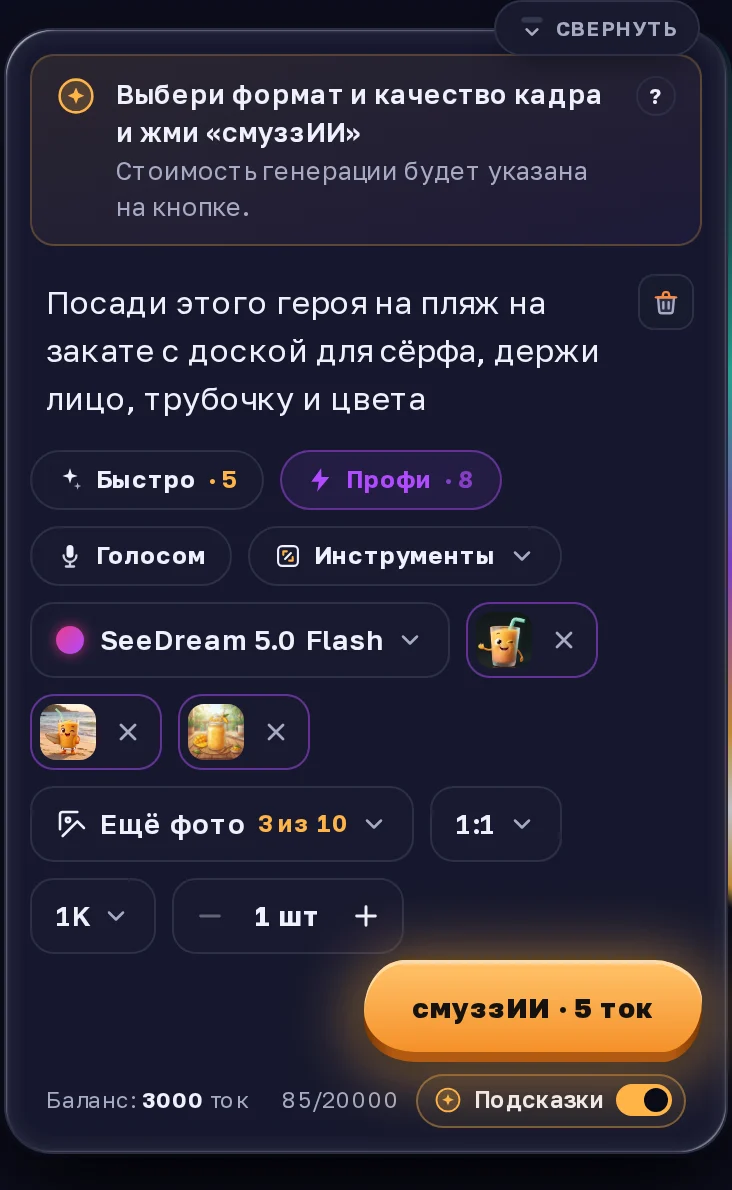
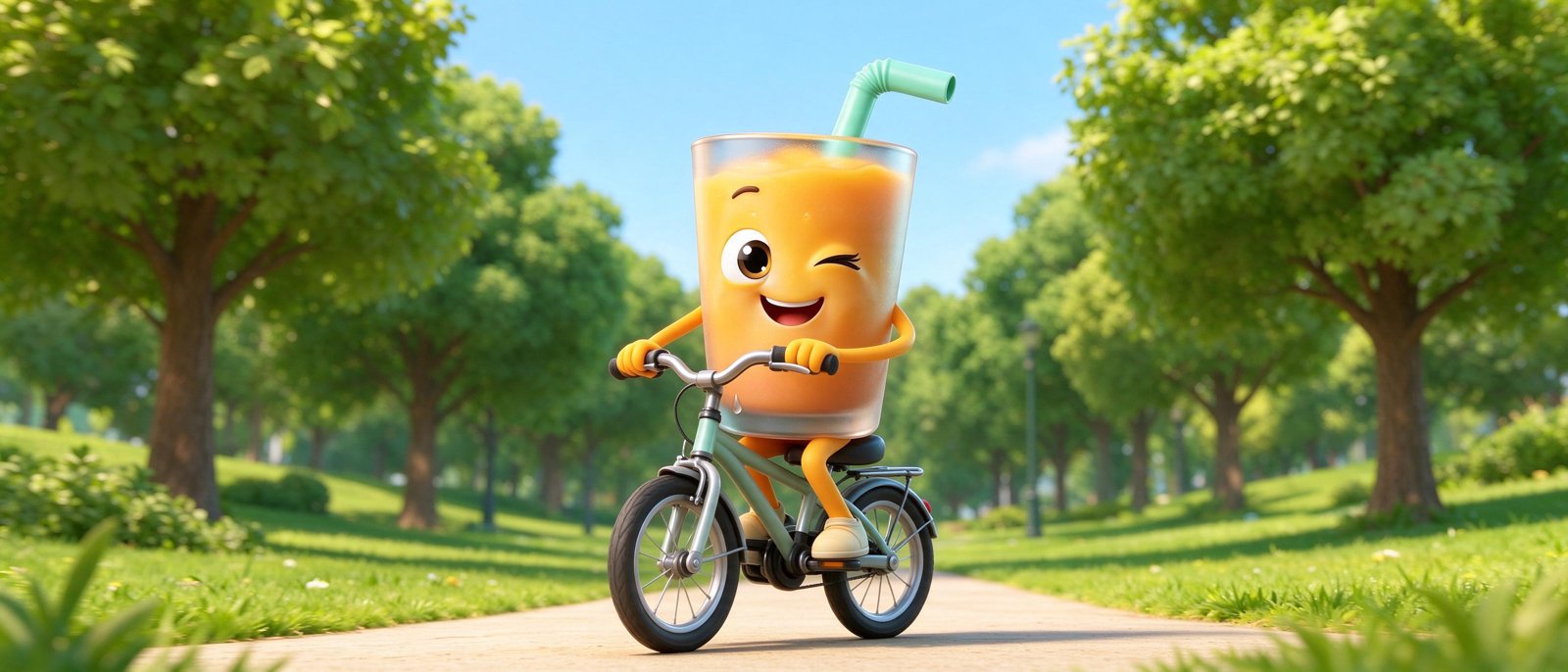
У кофейни есть маскот, и в постах он должен выглядеть одинаково. Для этого его фотографии прикладываются кнопкой со скрепкой — у Flash на один кадр их можно дать до десяти, счётчик под полем показывает, сколько уже взято. В описании говоришь, куда героя поставить и что сохранить: «на велосипеде в летнем парке, лицо, цвета и трубочка как на фото».
Шаг 4. Выбери формат и размер
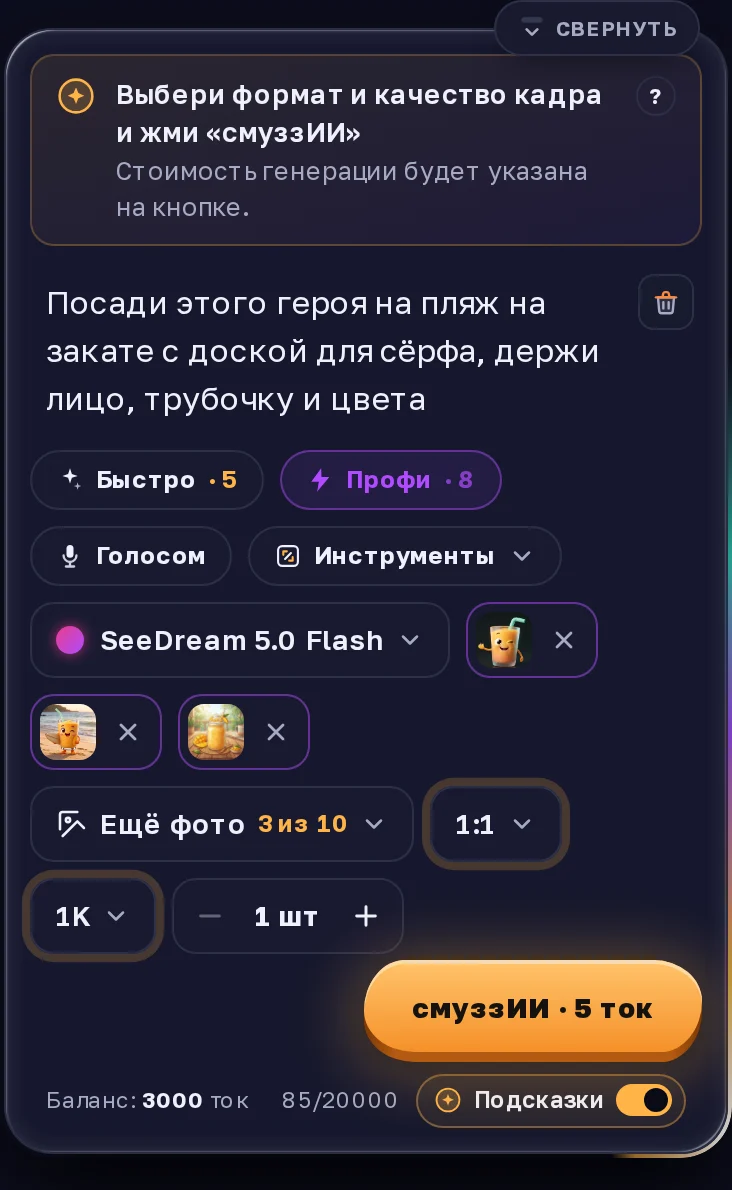
Выбери формат и качество кадра и жми «смуззИИ»
Стоимость генерации будет указана на кнопке.
Под баннер сайта у Flash есть 21:9 — длинная полоса, как в кино. Кроме неё: квадрат, вертикали 2:3, 3:4 и 9:16 для сторис, горизонтали 3:2, 4:3 и 16:9. Размер — 1K или 2K, у 2K вдвое больше точек по каждой стороне. Цена у обоих одна, её пишет кнопка «смуззИИ».
Шаг 5. Запусти и забери результат
Кадр готов — забирай
Скачать можно стрелкой на кадре, с телефона — через три точки. «Оживить» превратит его в ролик.
После нажатия кадр появляется на экране студии. Там же его можно скачать, развернуть на весь экран, превратить в ролик кнопкой «Оживить» или отправить в инструменты — например, убрать фон под карточку товара. Всё, что сделано раньше, хранится в «Работах».
Частые вопросы
Меняется ли стоимость от числа приложенных фото?
Нет. Одно фото, пять или десять — кадр стоит одинаково, и цена стоит на кнопке «смуззИИ» до нажатия.
Можно ли собрать в одном кадре героя и товар?
Да. Приложи фото и того, и другого и опиши сцену словами: кто что держит и где они стоят. Лимит общий — десять файлов на кадр.
Для чего нужен формат 21:9?
Для длинных горизонтальных мест: шапка сайта, обложка канала, баннер в рассылке. Для ленты соцсетей удобнее квадрат или вертикаль.
Где сравнить Flash с другими версиями SeeDream?
На странице SeeDream 5.0 Flash: там разница с Lite и Pro, живые примеры и цена за кадр.